1HARANELとは
HARANEL(ハラネル)は、カスタマーハラスメント(顧客からの著しい迷惑行為)の 「発生 → 記録 → 証拠保存 → 報告 → 判断 → 対応 → 共有 → 再発防止」を一元管理する、 業種汎用のクラウドシステムです。個々の従業員が一人で対応・判断するのではなく、 会社として組織的に記録し、共有し、次の対応につなげることを目的としています。
飲食・小売・美容・宿泊・医療・介護・コールセンター・不動産・運送・建設・人材など、 顧客対応のある幅広い業種・多店舗企業でご利用いただけます。
1.1 主な機能
- 事案登録(選択式中心・数分で報告完了)
- ハラスメント分類(16分類・複数選択)
- 危険度判定(LEVEL1〜3・色分け表示)
- 証拠保存(音声・写真・動画・PDF等をアップロード)
- 対応履歴のタイムライン記録
- 要注意顧客管理(過去の事案・傾向の把握)
- 社内対応方針・対応マニュアルの共有
- ダッシュボードによる件数・傾向の可視化
- ステータス管理(新規〜クローズ)
- 事案ごとのコメント・社内共有
- アプリ内通知(重大事案の強調表示)
- ユーザー・権限管理、店舗・部署管理
- CSV出力・印刷用レポート出力
1.2 危険度(LEVEL)の考え方
| 表示 | 目安 |
|---|---|
| LEVEL1 注意 | 該当の可能性はあるが緊急性は低い。通常の接客対応の範囲で解決できるケース。 |
| LEVEL2 警戒 | 威圧的・執拗な言動が見られる。複数人での対応や上長への相談を検討すべきケース。 |
| LEVEL3 重大 | 暴力・脅迫・重大な業務妨害等。直ちに上長・管理者へエスカレーションが必要なケース。LEVEL3の事案は登録時に管理者・該当店舗責任者へ自動で通知されます。 |
1.3 ハラスメント分類(16種・複数選択可)
1.4 利用にあたっての基本方針
- 本マニュアルおよびアプリでは、過去に事案があった顧客を常に「要注意顧客」と表記します。
- HARANELは記録・管理・共有に特化したシステムです。措置や対応方針の最終判断は、必ず社内の責任者・管理者が行ってください。
- 操作できる画面はログインユーザーの権限(管理者/責任者/スタッフ)によって異なります。詳細は「13. 権限設定」を参照してください。
2ログイン方法
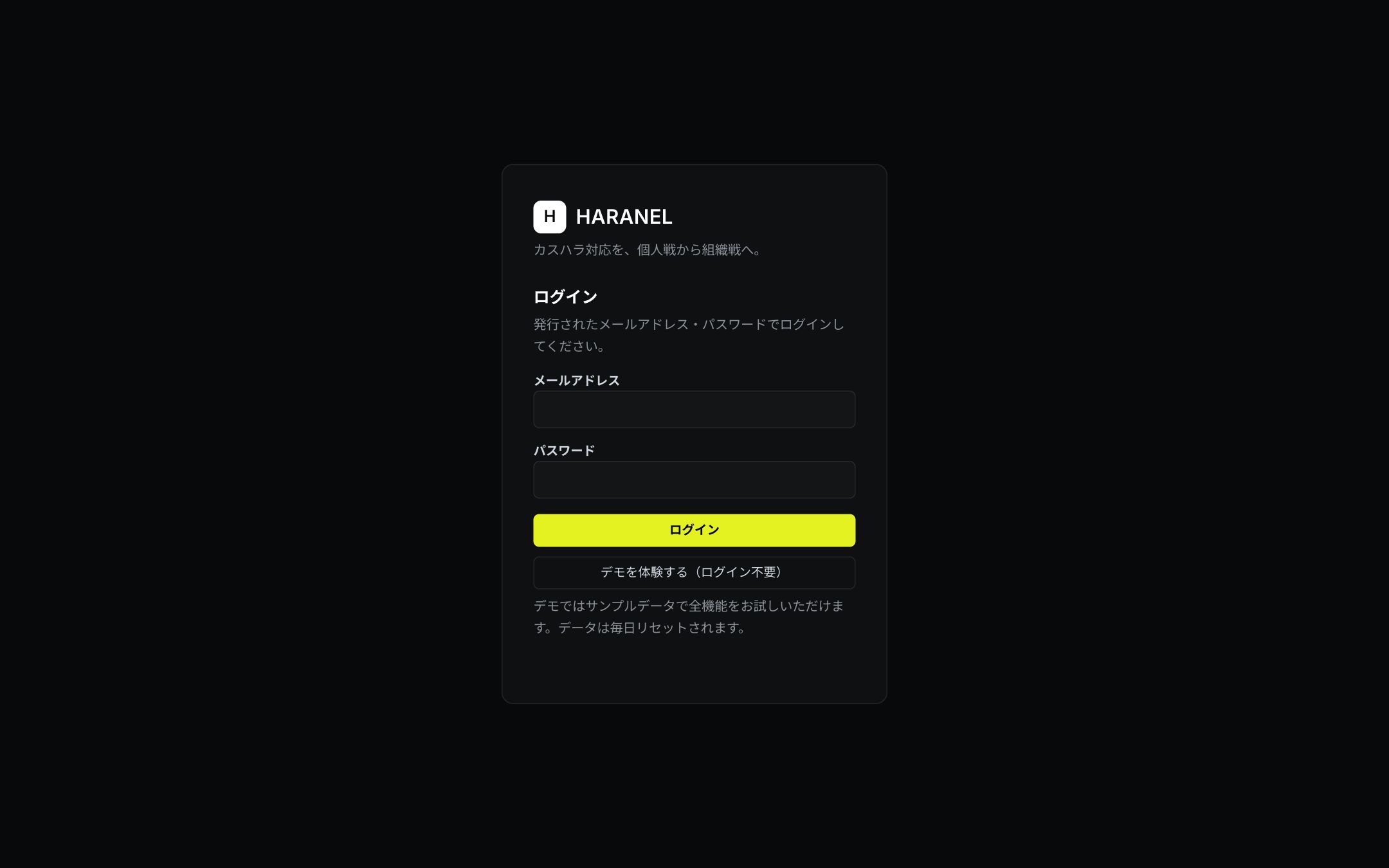
2.1 ログイン画面を開く
- ブラウザで /app(例: https://haranel.com/app)にアクセスします。
- 「ログイン」画面が表示されます。
- メールアドレス 欄に発行されたメールアドレスを入力します。
- パスワード 欄に発行されたパスワードを入力します。
- ログイン ボタンをクリックします。
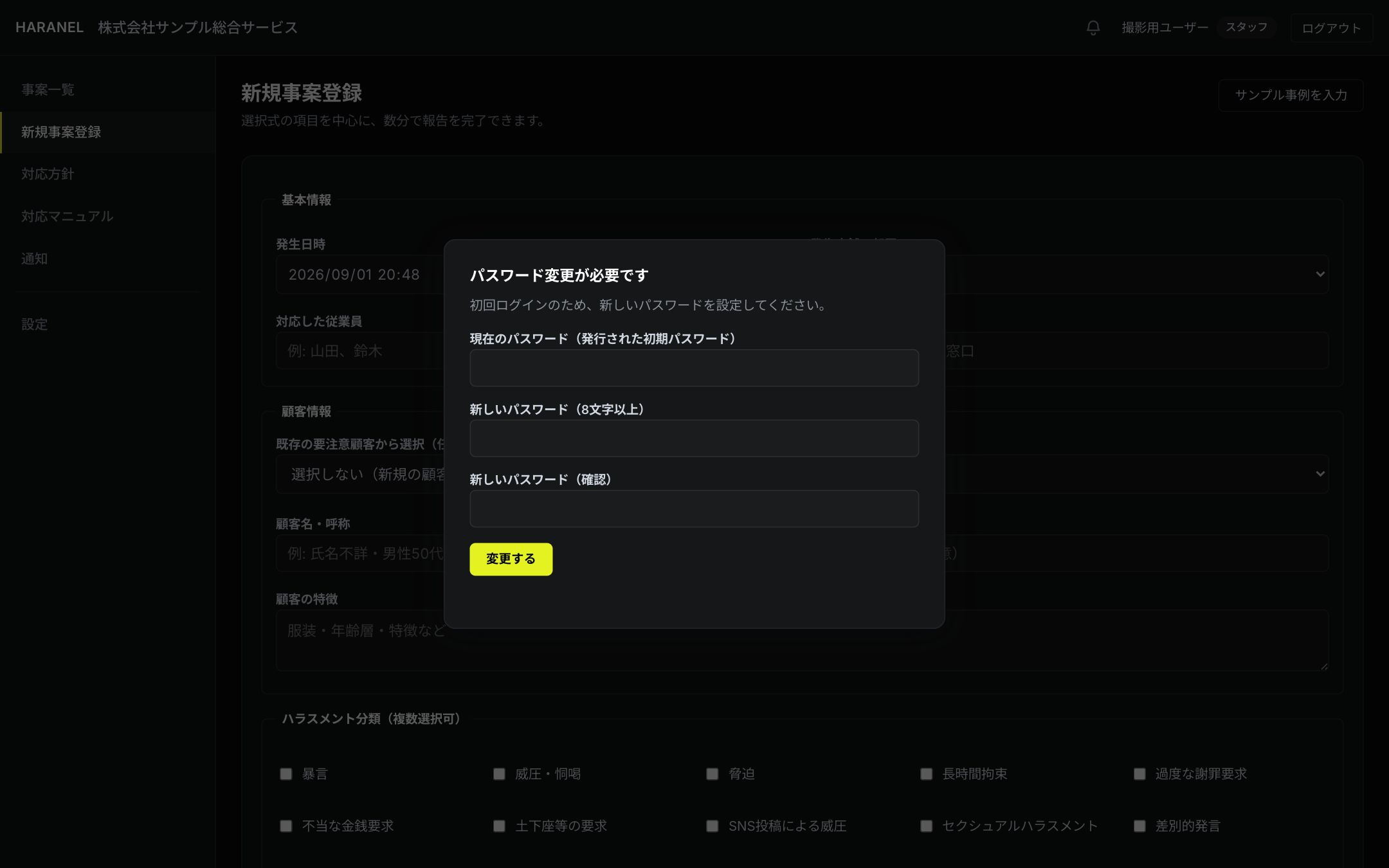
2.2 初回ログイン時のパスワード変更
初めてログインする場合、または管理者にパスワードを再設定してもらった場合は、 「パスワード変更が必要です」というダイアログが自動的に表示されます。
- 現在のパスワード(発行された初期パスワード) に発行されたパスワードを入力します。
- 新しいパスワード(8文字以上) に新しいパスワードを入力します。
- 新しいパスワード(確認) に同じパスワードをもう一度入力します。
- 変更する ボタンをクリックします。
2.3 ログイン後の初期画面
ログインに成功すると、権限に応じて以下の画面が最初に表示されます。
| 権限 | ログイン後の初期画面 |
|---|---|
| 管理者 | ダッシュボード |
| 責任者 | ダッシュボード |
| スタッフ | 新規事案登録 |
2.4 ログイン試行制限
2.5 ログアウト
- 画面右上の ログアウト ボタンをクリックします。
3ダッシュボード
3.1 画面構成
左メニューの ダッシュボード をクリックすると表示されます。
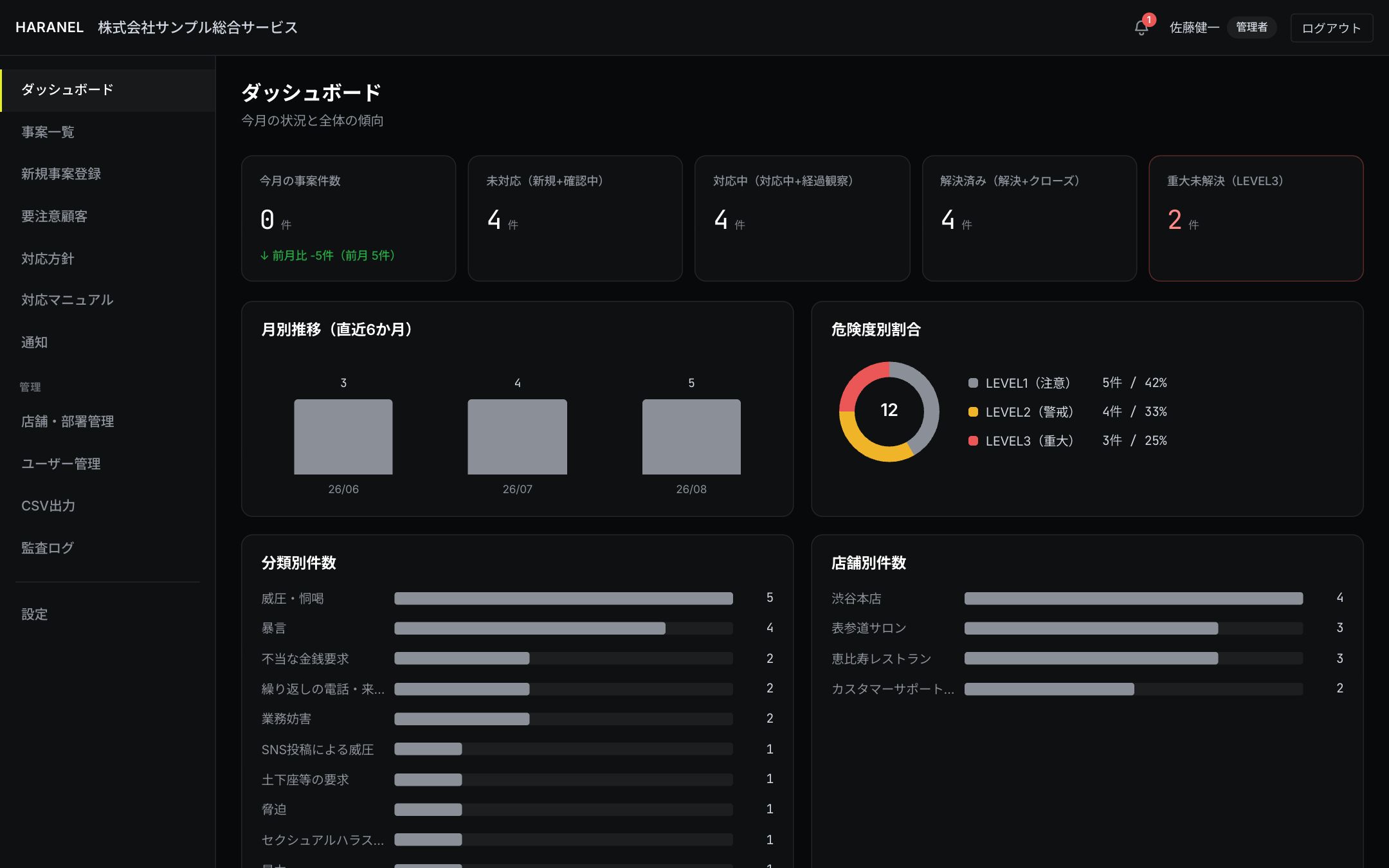
件数カード
| カード名 | 内容 |
|---|---|
| 今月の事案件数 | 今月登録された件数と、前月比(増減)を表示 |
| 未対応(新規+確認中) | ステータスが「新規」「確認中」の件数 |
| 対応中(対応中+経過観察) | ステータスが「対応中」「経過観察」の件数 |
| 解決済み(解決+クローズ) | ステータスが「解決」「クローズ」の件数 |
| 重大未解決(LEVEL3) | 危険度LEVEL3でまだクローズ・解決していない件数(警告色で表示) |
グラフ
- 月別推移(直近6か月): 月ごとの事案件数を棒グラフで表示
- 危険度別割合: LEVEL1〜3の件数割合をドーナツグラフで表示
- 分類別件数: ハラスメント分類ごとの件数を横棒グラフで表示
- 店舗別件数: 店舗・部署ごとの件数を横棒グラフで表示
一覧
- 最近の事案: 直近の事案5件(クリックで事案詳細へ移動)
- 要注意顧客: 直近で登録・更新された要注意顧客5名(クリックで顧客詳細へ移動)
3.2 通知(画面右上の🔔アイコン)
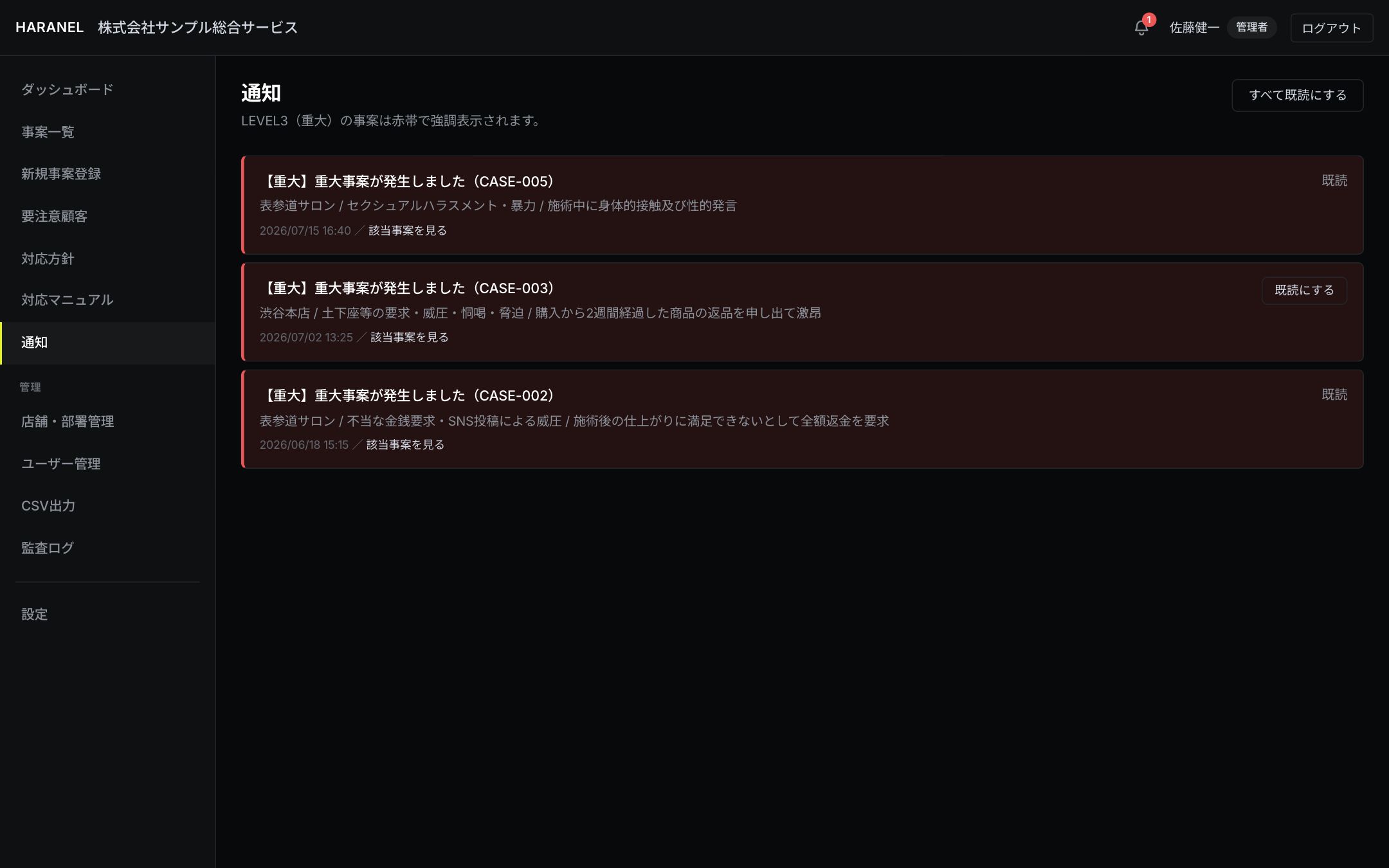
画面右上のベルアイコンには未読通知の件数がバッジ表示されます。LEVEL3(重大)の未読通知があるときはバッジが赤で強調されます。
- ベルアイコンをクリックすると 通知 画面に移動します。
- 通知一覧が表示されます。LEVEL3の通知は「【重大】」のラベルと赤帯で強調表示されます。
- 各通知の 既読にする ボタンで個別に既読にできます。
- 画面右上の すべて既読にする ボタンで未読通知を一括で既読にできます。
- 通知に「該当事案を見る」というリンクがある場合はクリックすると事案詳細に移動します。
4新規事案登録
4.1 事案の登録手順
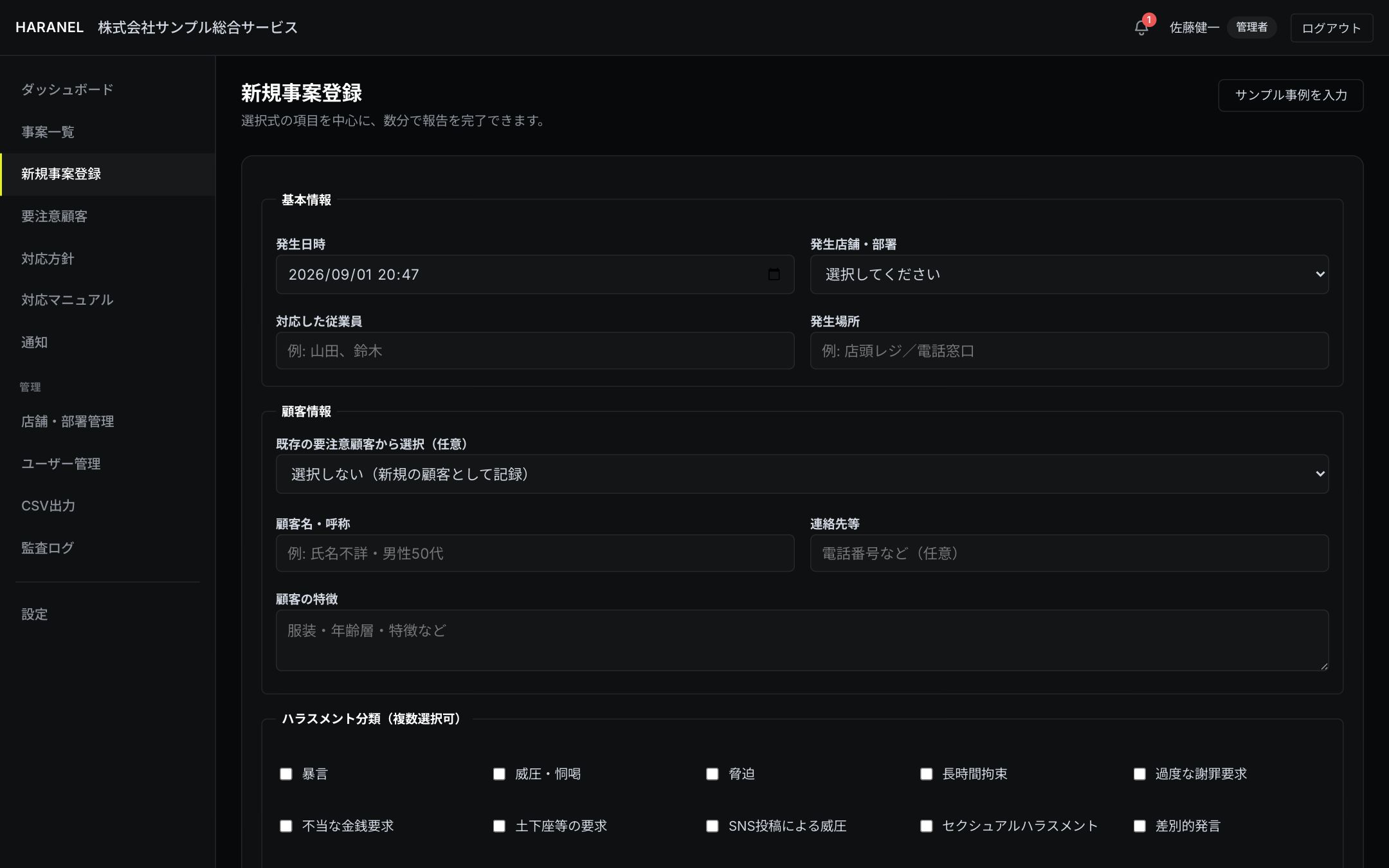
- 左メニューの 新規事案登録 をクリックします(事案一覧画面の + 新規事案登録 からも移動できます)。
- 「基本情報」欄に 発生日時(初期値は現在日時)、発生店舗・部署(必須)、対応した従業員、発生場所 を入力します。
- 「顧客情報」欄で、既にHARANELに登録済みの要注意顧客であれば 既存の要注意顧客から選択(任意) のプルダウンから選びます。選択すると 顧客名・呼称・連絡先等・顧客の特徴 が自動入力されます。新規の顧客の場合は「選択しない(新規の顧客として記録)」のまま、各欄に直接入力します。
- 「ハラスメント分類(複数選択可)」から該当するものすべてにチェックを入れます。
- 「危険度」で LEVEL1(注意)・LEVEL2(警戒)・LEVEL3(重大)のいずれかを選びます(初期値はLEVEL1)。
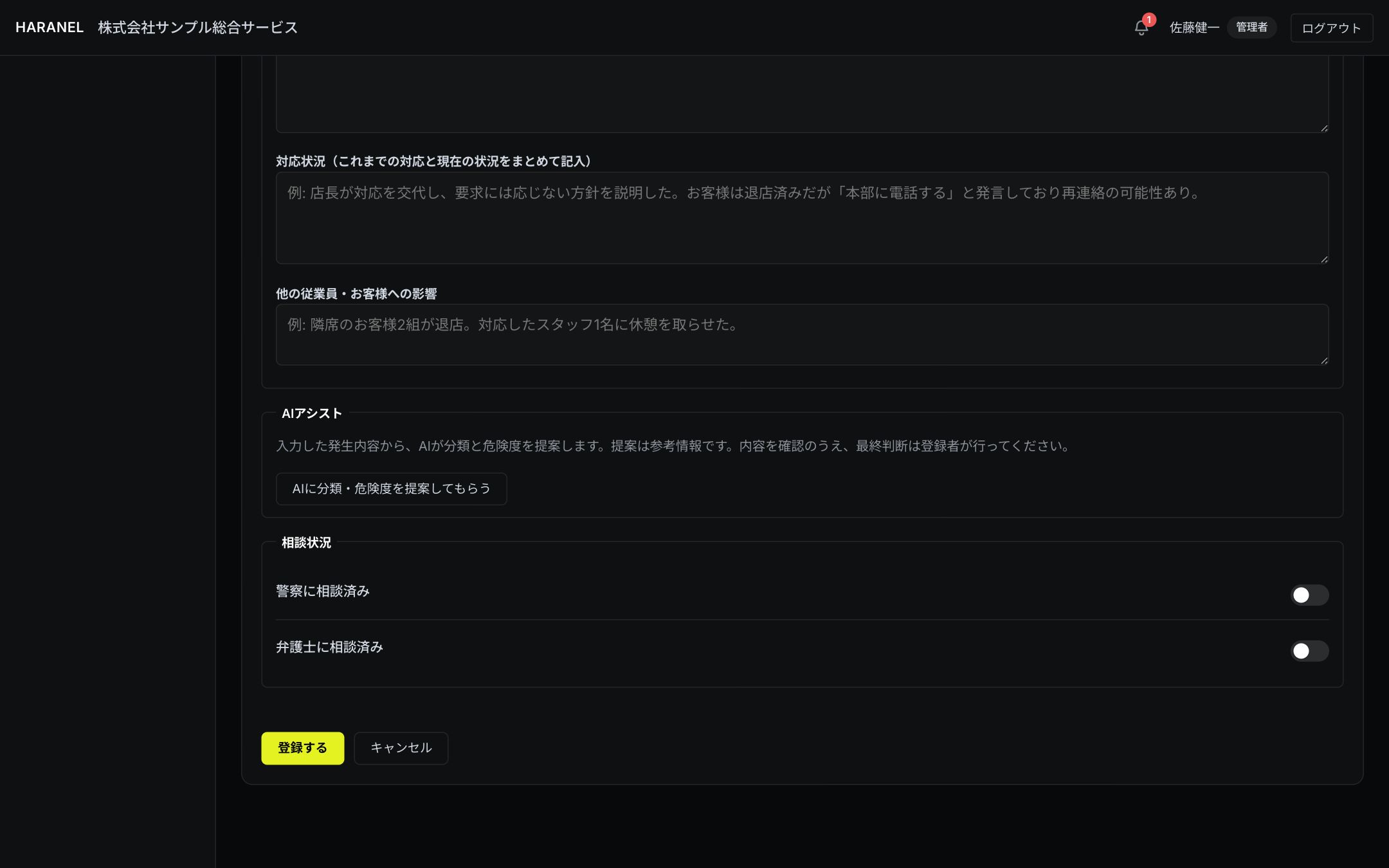
- 「詳細(任意・分かる範囲で記入)」欄に、わかる範囲で 発生内容(経緯・発言・行為をまとめて)・対応状況(これまでの対応と現在の状況)・他の従業員・お客様への影響 を記入します。
- 「相談状況」で、すでに 警察に相談済み・弁護士に相談済み であればスイッチをONにします。
- 登録する をクリックします。
4.2 AIアシスト(分類・危険度の自動提案)
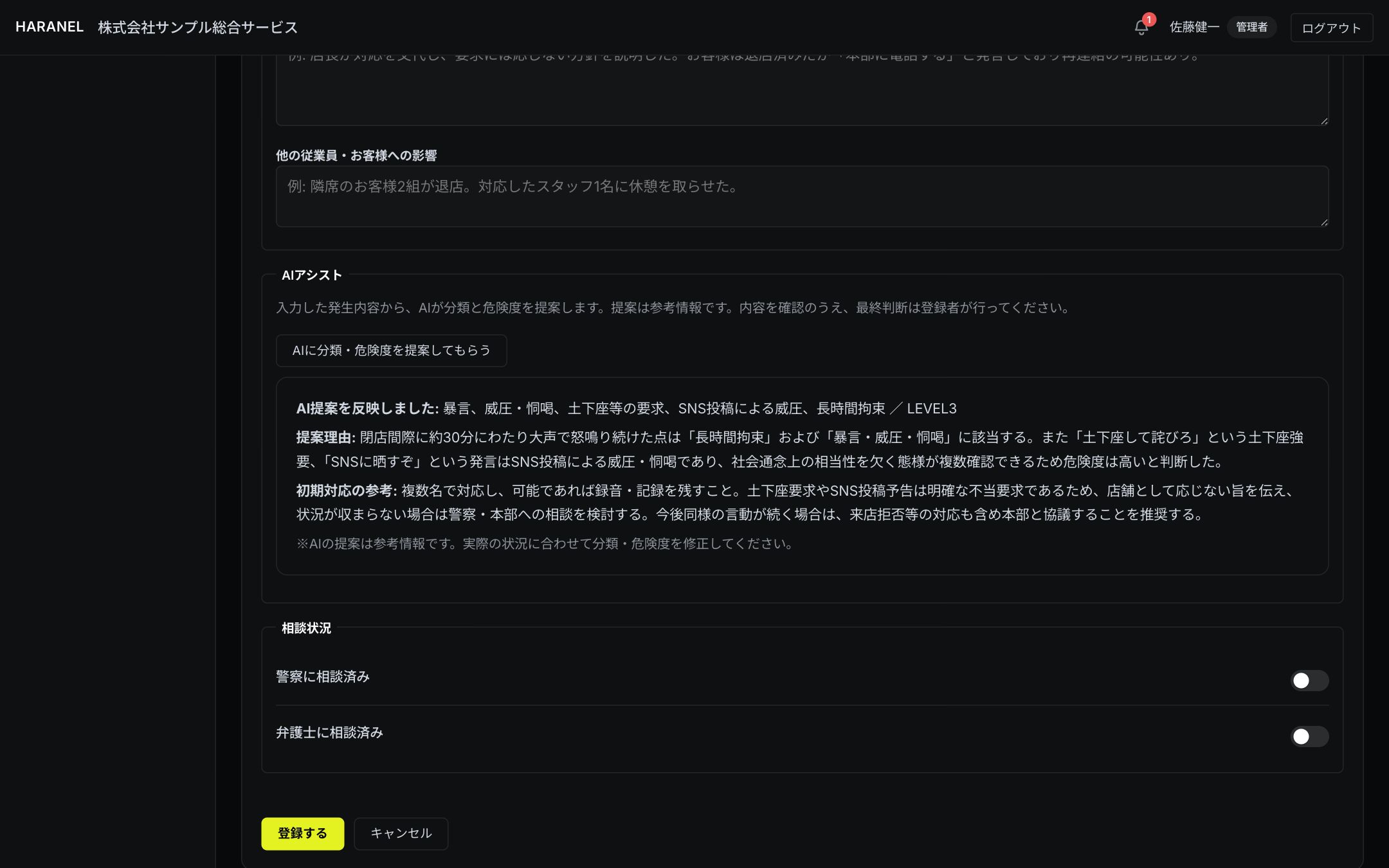
- 「詳細」欄の 発生内容 に状況を入力します(10文字以上)。
- 「AIアシスト」欄の AIに分類・危険度を提案してもらう をクリックします。分析には10秒ほどかかります。
- AIの提案に基づき「ハラスメント分類」のチェックと「危険度」の選択が自動で設定され、提案理由と初期対応の参考が表示されます。
- 内容を確認し、実際の状況と異なる場合は手動で修正してから 登録する をクリックします。
4.3 登録後の動き
- 登録が完了すると事案番号(例: CASE-001)が発行され、自動的にその事案の詳細画面に移動します。
- 対応履歴(タイムライン)に「事案発生」「事案を登録」が自動で記録されます。
- 危険度がLEVEL3の場合、管理者と該当店舗の責任者に自動で通知が送られます。
5証拠ファイル登録
5.1 証拠のアップロード
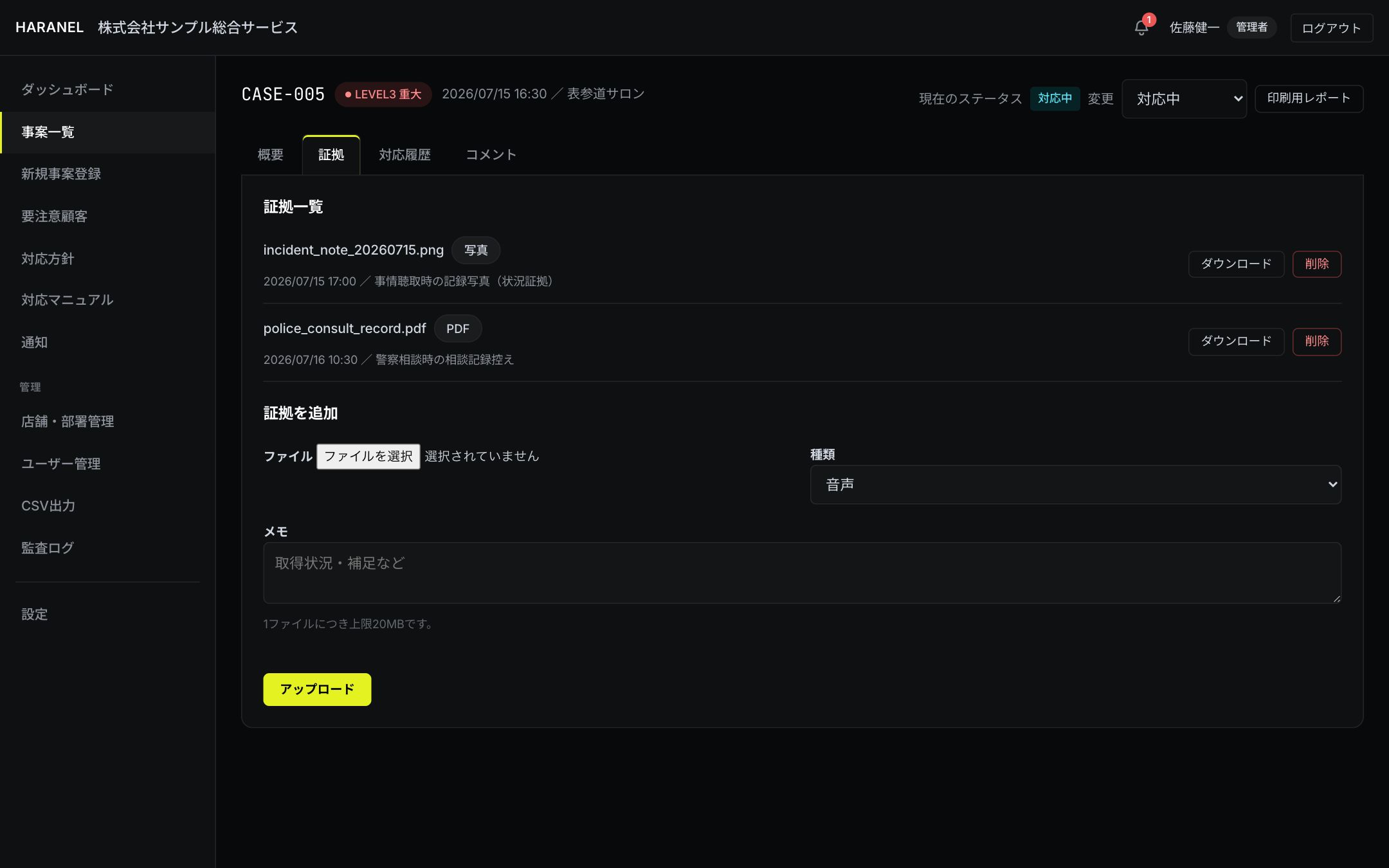
- 対象の事案詳細画面を開き、タブから 証拠 をクリックします。
- 「証拠を追加」欄の ファイル でアップロードするファイルを選択します。
- 種類 で「音声」「写真」「動画」「PDF」「スクリーンショット」「メール」「その他」から該当するものを選びます。
- 必要に応じて メモ(取得状況・補足など)を入力します。
- アップロード をクリックします。
5.2 証拠の一覧・ダウンロード
証拠タブには、これまでにアップロードされた証拠がファイル名・種類・登録日時・メモ付きで一覧表示されます。
- 各証拠の ダウンロード ボタンでファイルを取得できます。
5.3 証拠の削除
- 削除したい証拠の 削除 ボタンをクリックします(管理者・責任者のみ表示されます)。
- 確認ダイアログで「OK」を選ぶと削除されます。
6事案詳細
6.1 事案詳細を開く
- 「事案一覧」画面や「ダッシュボード」の「最近の事案」から、対象の事案(事案番号や行)をクリックします。
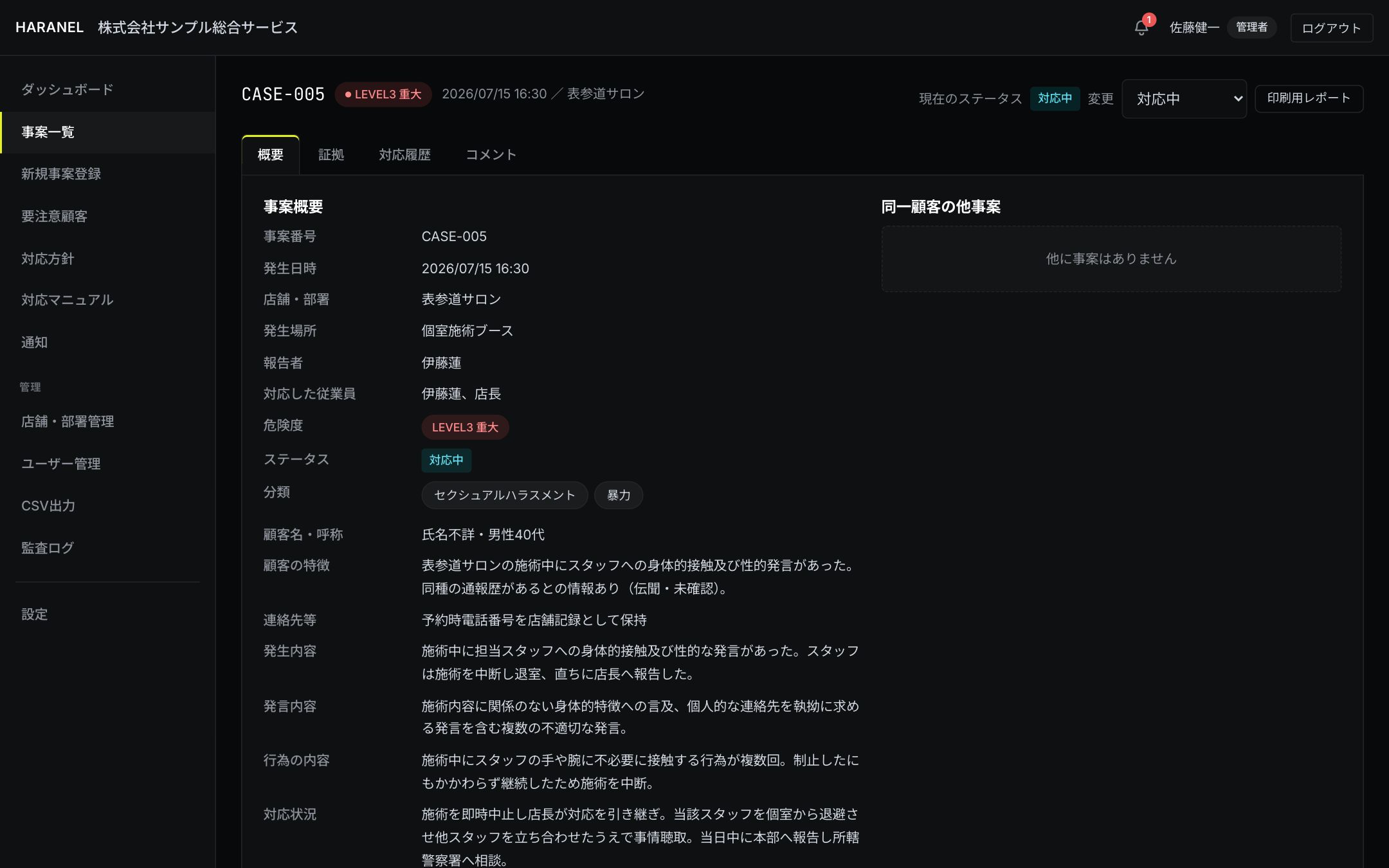
6.2 画面上部(共通ヘッダー)
| 項目 | 内容 |
|---|---|
| 事案番号 | 例: CASE-001 |
| 危険度バッジ | LEVEL1〜3を色付きで表示 |
| 発生日時/店舗 | いつ・どの店舗・部署で発生したか |
| ステータス プルダウン | 新規/確認中/対応中/経過観察/解決/クローズ を切り替え。変更すると対応履歴に自動で記録されます。 |
| 印刷用レポート ボタン | この事案の印刷用レポートを新しいタブで開きます(詳細は「14. CSV・レポート出力」参照) |
6.3 タブ構成
事案詳細画面には4つのタブがあります。
| タブ名 | 内容 | 参照章 |
|---|---|---|
| 概要 | 事案の全項目(発生経緯・発言内容・分類・顧客情報など) | 本章 6.4 |
| 証拠 | アップロードされた証拠の一覧・追加 | 5章 |
| 対応履歴 | 時系列の対応記録 | 7章 |
| コメント | 社内スタッフ間のやり取り | 8章 |
6.4 概要タブ
概要タブには、登録された全項目(事案番号・発生日時・店舗/部署・発生場所・報告者・対応した従業員・危険度・ステータス・分類・顧客名/特徴/連絡先・発生経緯・発言内容・行為の内容・対応内容・現在の状況・影響・警察/弁護士への相談有無・登録日時)が一覧表示されます。
顧客名がリンク表示されている場合、クリックすると要注意顧客の詳細画面に移動します。画面右側には「同一顧客の他事案」として、同じ顧客に紐づく過去の事案が一覧表示されます。
7対応履歴
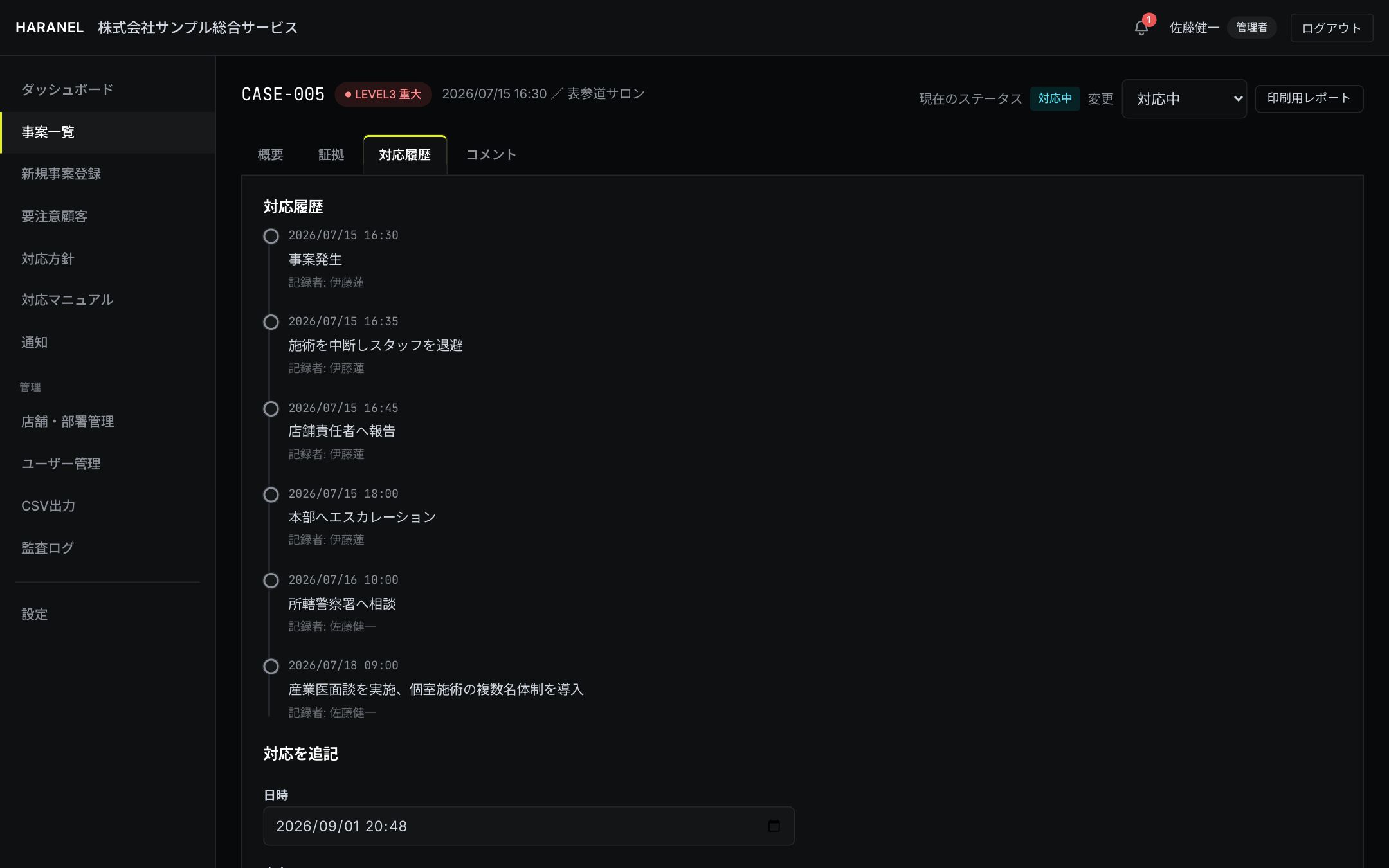
7.1 対応履歴の確認
- 事案詳細画面のタブから 対応履歴 をクリックします。
- 日時順にタイムライン表示され、各記録には日時・内容・記録者が表示されます。
7.2 対応履歴の追記
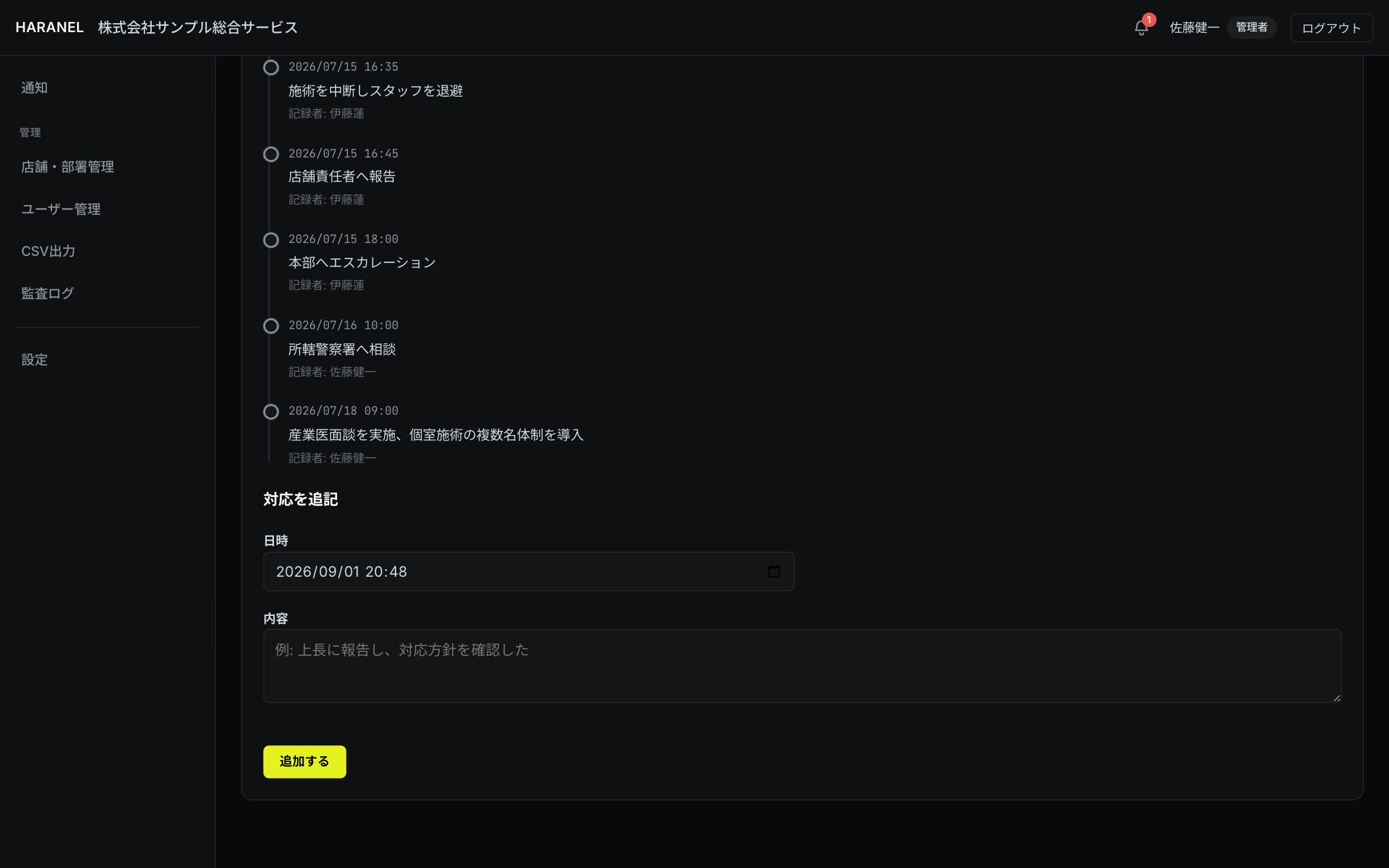
- 「対応を追記」欄の 日時(初期値は現在日時)を必要に応じて変更します。
- 内容 に対応内容を記入します(例: 「上長に報告し、対応方針を確認した」)。
- 追加する をクリックします。
8コメント
8.1 コメントの確認
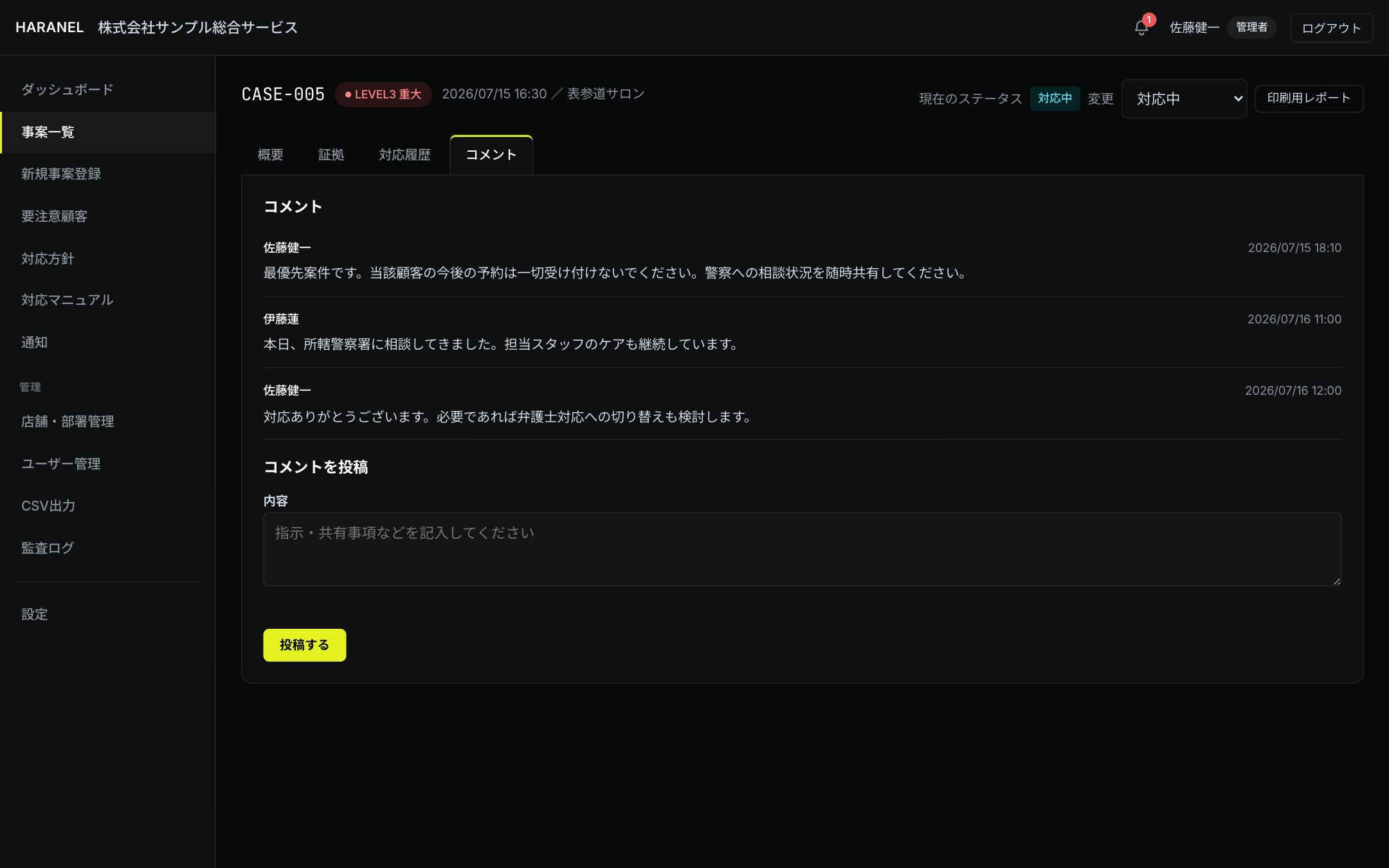
- 事案詳細画面のタブから コメント をクリックします。
- 投稿者・投稿日時・本文が時系列で表示されます。
8.2 コメントの投稿
- 「コメントを投稿」欄の 内容 に指示・共有事項などを入力します。
- 投稿する をクリックします。
9要注意顧客管理
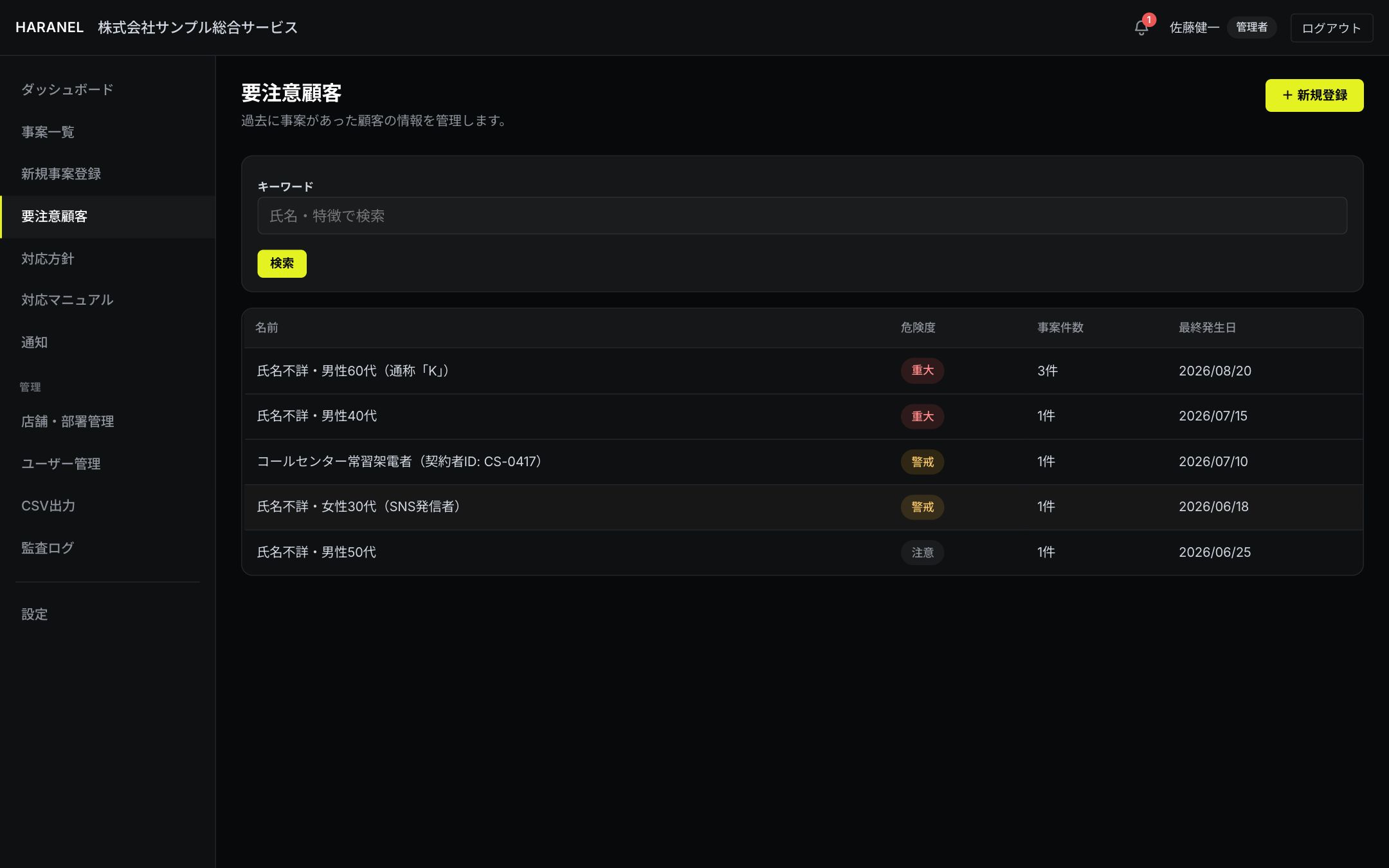
9.1 一覧の確認・検索
- 左メニューの 要注意顧客 をクリックします。
- 一覧には「名前」「危険度」「事案件数」「最終発生日」が表示されます。
- 絞り込みたい場合は キーワード(氏名・特徴で検索)に入力し、検索 をクリックします。
- 行をクリックすると顧客詳細画面に移動します。
9.2 新規登録
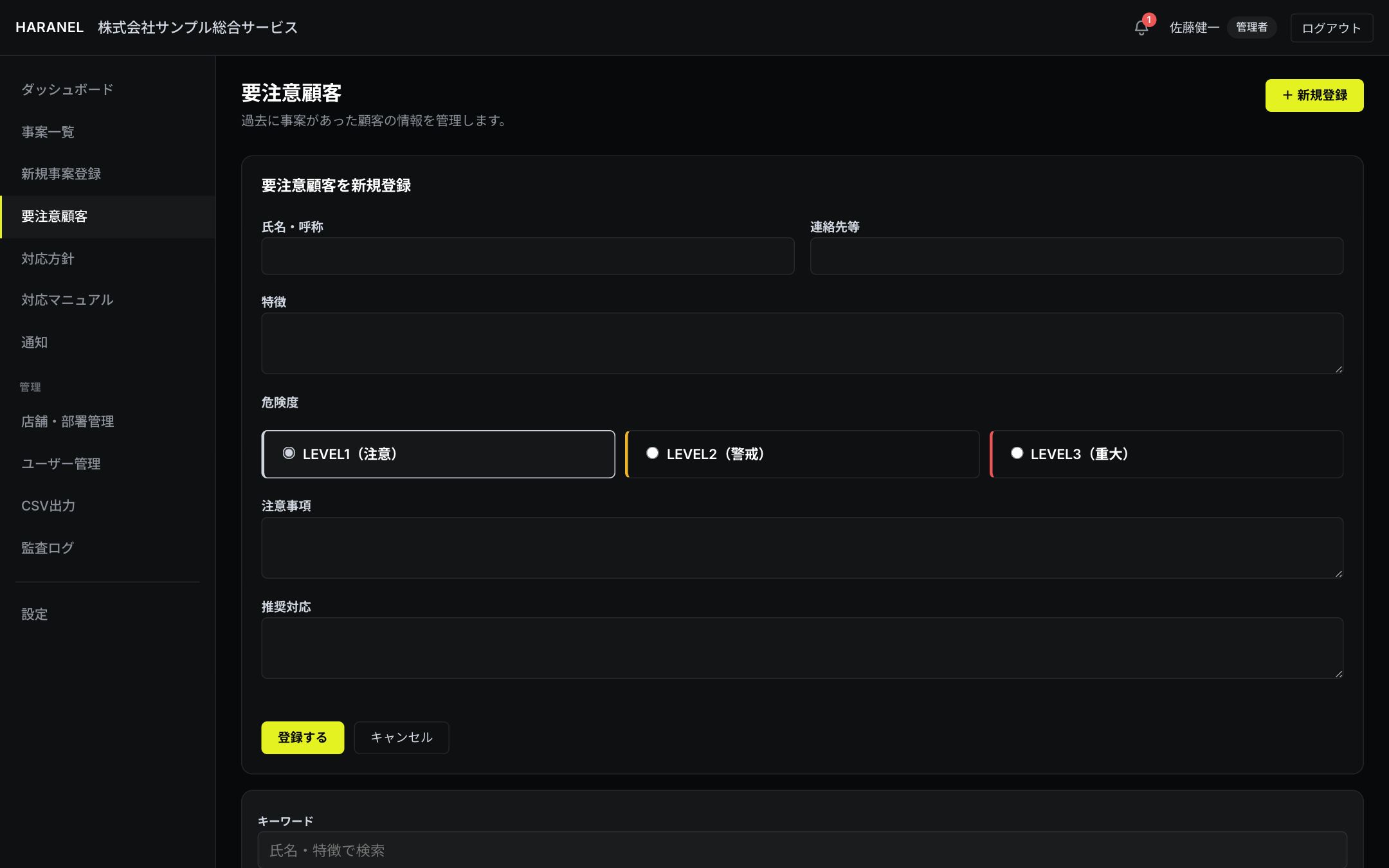
- + 新規登録 をクリックします。
- 氏名・呼称・連絡先等・特徴 を入力します。
- 危険度(LEVEL1〜3)を選択します。
- 注意事項・推奨対応 を入力します。
- 登録する をクリックします。
9.3 顧客詳細の確認・編集
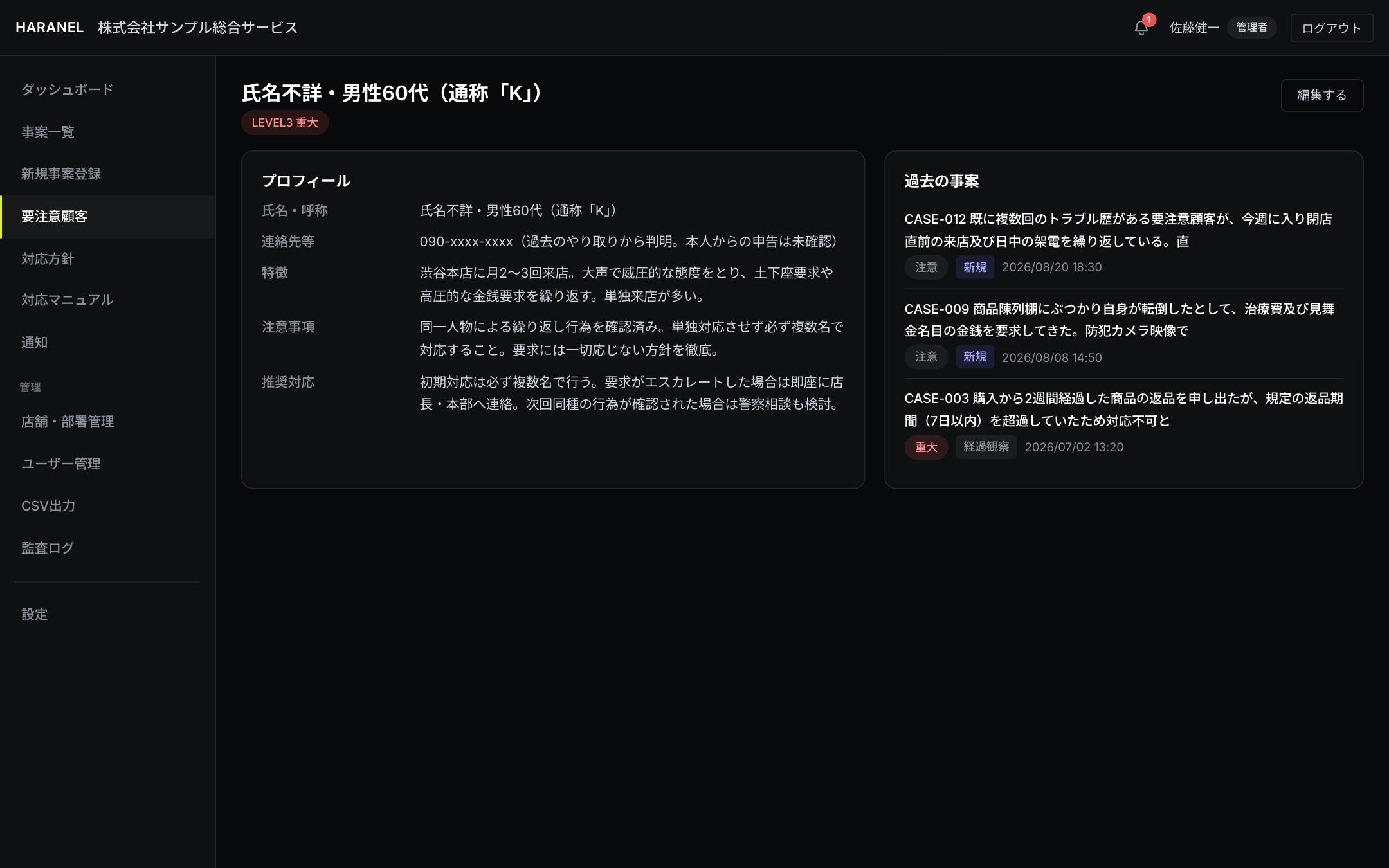
- 一覧から対象の顧客名をクリックします。
- 「プロフィール」欄で氏名・連絡先・特徴・注意事項・推奨対応を確認できます。
- 「過去の事案」欄でこの顧客に紐づく事案を一覧確認できます。
- 編集する場合は 編集する をクリックし、内容を変更して 保存する をクリックします(管理者・責任者のみ表示)。
10対応マニュアル
10.1 対応マニュアルの閲覧
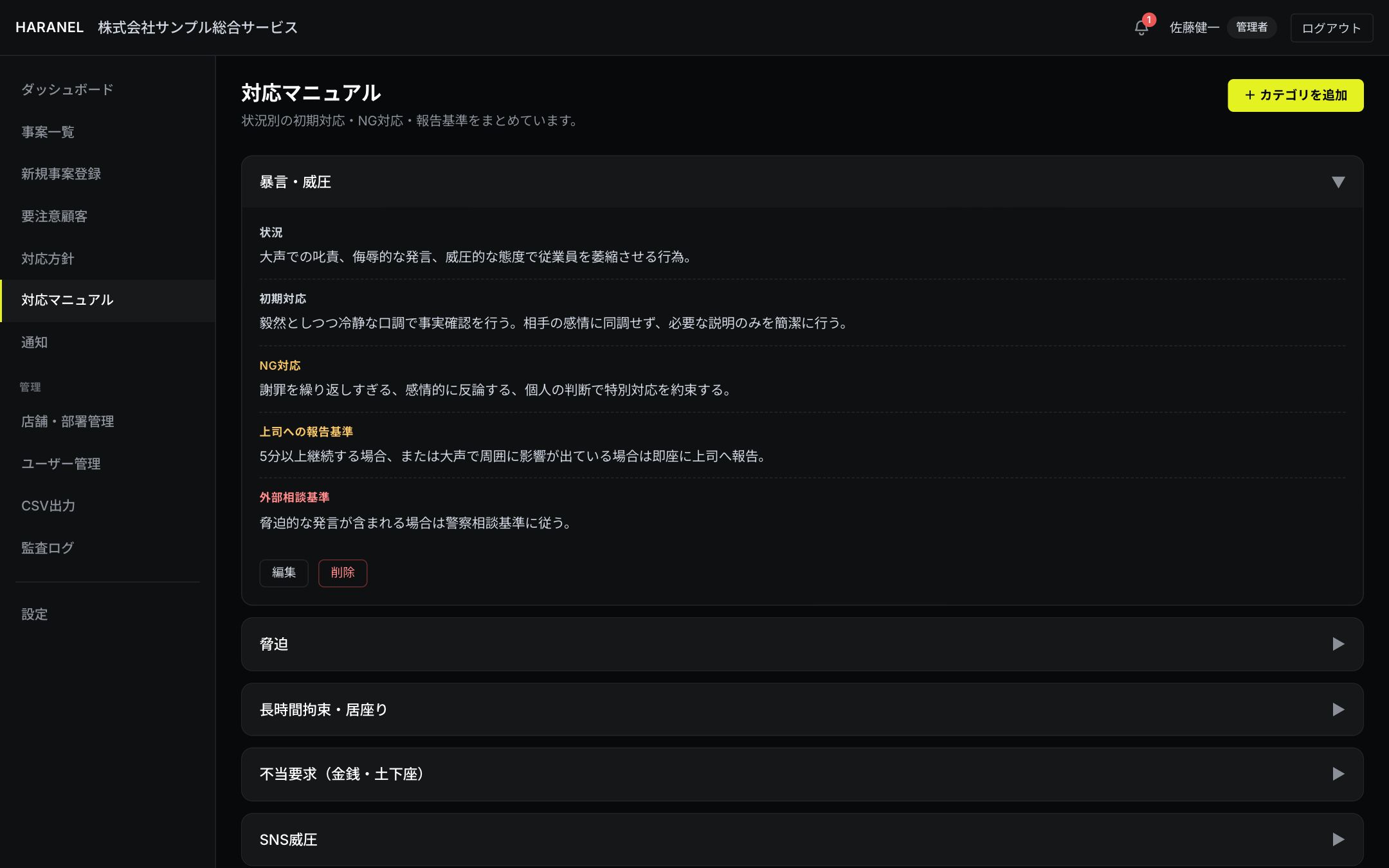
- 左メニューの 対応マニュアル をクリックします。
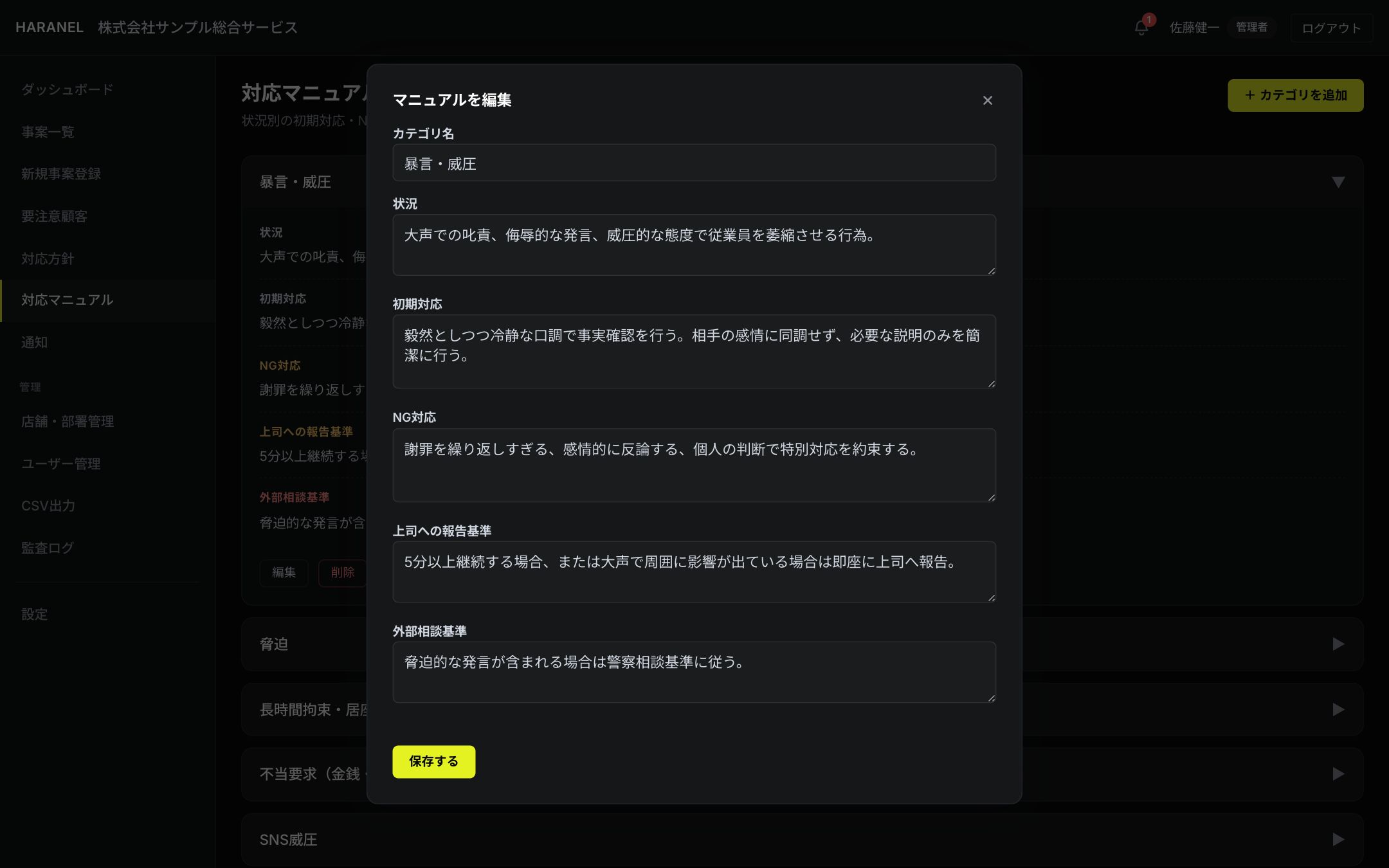
- カテゴリ名をクリックして開くと、「状況」「初期対応」「NG対応」「上司への報告基準」「外部相談基準」が表示されます。
10.2 対応マニュアルの追加・編集(管理者のみ)
- + カテゴリを追加 をクリックします(既存カテゴリを編集する場合はカテゴリを開いて 編集 をクリックします)。
- カテゴリ名(例: 「暴言・威圧を受けた場合」)を入力します。
- 状況・初期対応・NG対応・上司への報告基準・外部相談基準 を入力します。
- 保存する をクリックします。
- 不要になったカテゴリは 削除 から削除できます(確認ダイアログあり)。
10.3 対応方針(関連画面)
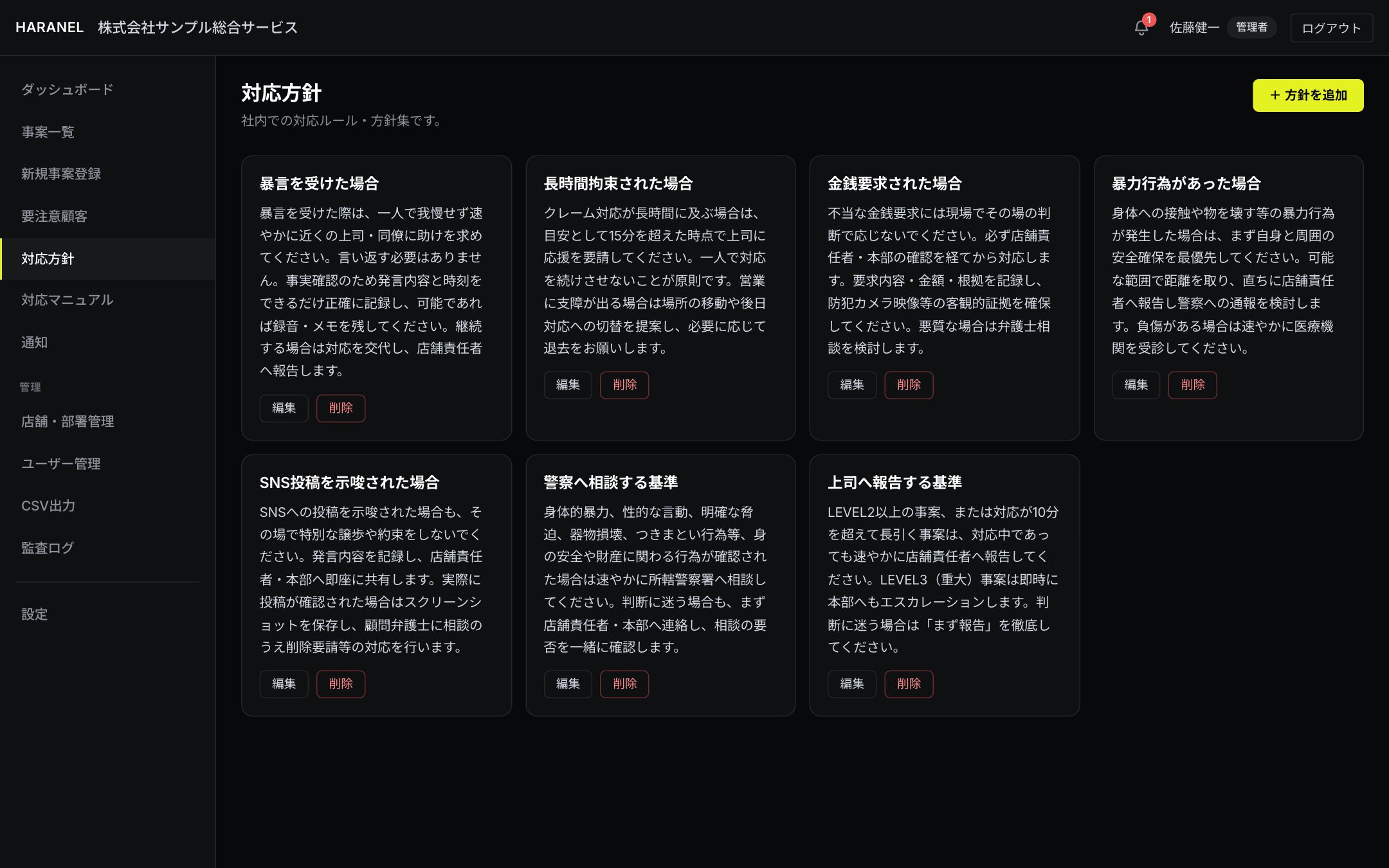
左メニューの 対応方針 は、対応マニュアルと近い性質を持つ関連画面です。「窓口の一本化」「複数人対応の原則」など、会社ごとに編集可能な社内ルール集を管理します。
- 左メニューの 対応方針 をクリックすると、登録済みの方針がカード形式で一覧表示されます(閲覧は全ユーザー可能)。
- 管理者は + 方針を追加 から タイトル・本文 を入力して 保存する をクリックします。
- 既存の方針は各カードの 編集/削除 から管理できます(管理者のみ)。
11店舗・部署管理
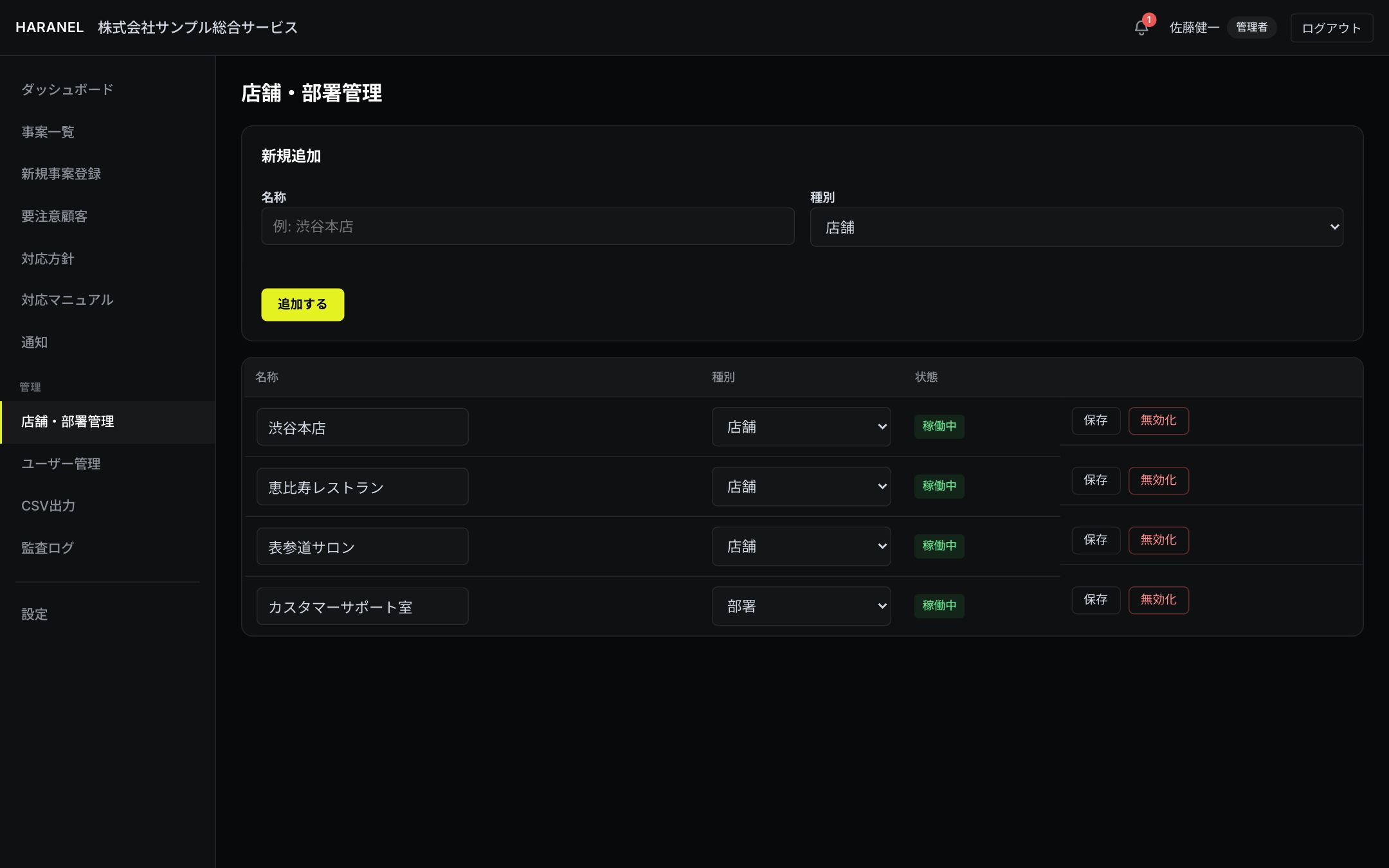
11.1 店舗・部署の新規追加
- 左メニュー「管理」内の 店舗・部署管理 をクリックします。
- 「新規追加」欄の 名称(例: 「渋谷本店」)を入力します。
- 種別 で「店舗」または「部署」を選びます。
- 追加する をクリックします。
11.2 店舗・部署の編集・無効化
一覧には登録済みの店舗・部署が「名称」「種別」「状態(稼働中/無効)」とともに表示されます。
- 名称や種別を変更した場合は、行の 保存 をクリックします。
- 使わなくなった店舗・部署は 無効化 をクリックすると「無効」状態になります(再度 有効化 で戻せます)。
12ユーザー管理
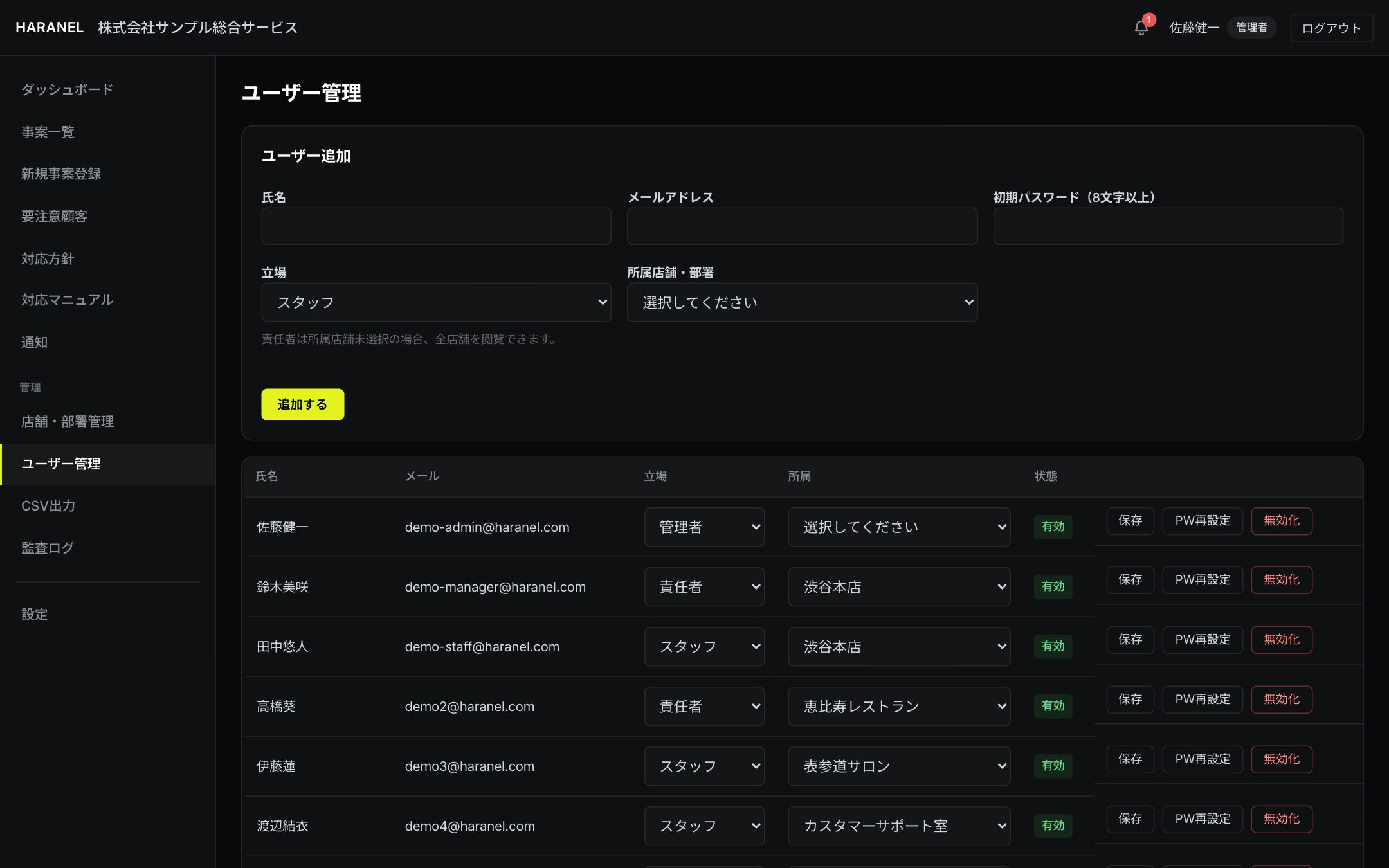
12.1 ユーザーの新規追加
- 左メニュー「管理」内の ユーザー管理 をクリックします。
- 「ユーザー追加」欄に 氏名・メールアドレス・初期パスワード(8文字以上) を入力します。
- 立場 で「スタッフ」「責任者」「管理者」のいずれかを選びます。
- 所属店舗・部署 を選びます。
- 追加する をクリックします。
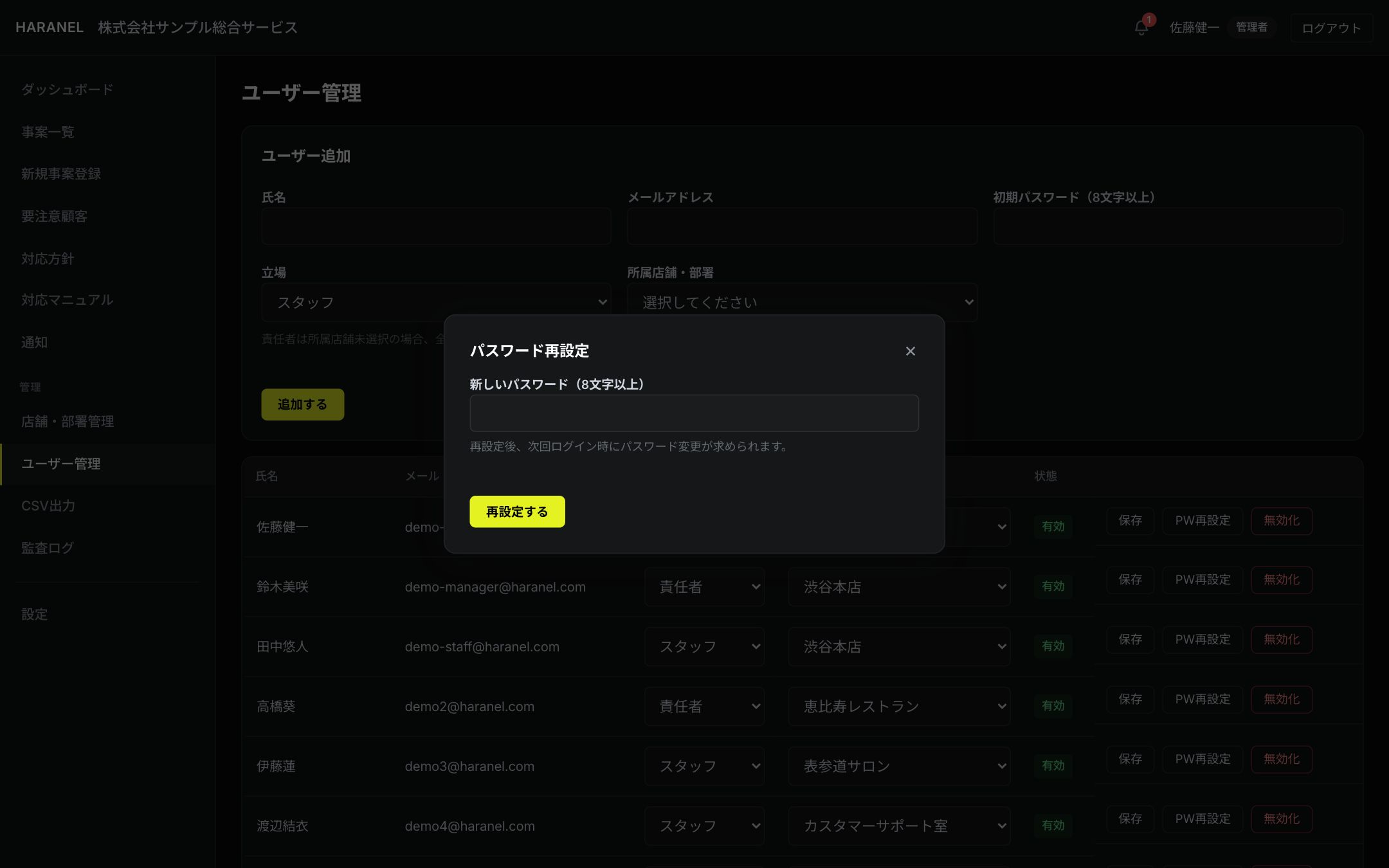
12.2 ユーザーの編集・無効化・パスワード再設定
一覧には登録済みユーザーが「氏名」「メール」「立場」「所属」「状態(有効/無効)」とともに表示されます。
- 立場や所属店舗・部署を変更した場合は、行の 保存 をクリックします。
- パスワードを忘れた・漏えいの疑いがある等の場合は PW再設定 をクリックし、新しいパスワード(8文字以上) を入力して 再設定する をクリックします。再設定後は次回ログイン時にパスワード変更が求められます。
- 退職者・異動者などアカウントを一時的に使わせたくない場合は 無効化 をクリックします(再度 有効化 で戻せます)。
13権限設定
HARANELには「管理者」「責任者」「スタッフ」の3つの権限があります。権限はユーザー管理画面(12章)で設定します。
| 権限 | できること |
|---|---|
| 管理者 admin |
全店舗の事案閲覧・編集/ダッシュボード(全店舗)/要注意顧客の閲覧・登録・編集/ 対応方針・対応マニュアルの編集/店舗・部署管理/ユーザー管理/CSV出力/監査ログ閲覧/設定 |
| 責任者 manager |
担当店舗・部署の事案閲覧・編集・コメント・対応履歴の追記/担当店舗のダッシュボード/ 要注意顧客の閲覧・登録・編集(担当店舗・部署の設定に準ずる)/対応方針・対応マニュアルの閲覧(編集不可) |
| スタッフ staff |
事案登録/自分が報告者・関係者になっている事案の閲覧/対応マニュアル・対応方針の閲覧のみ(編集不可) |
13.1 画面ごとの権限一覧
| 画面 | 管理者 | 責任者 | スタッフ |
|---|---|---|---|
| ダッシュボード | ○(全店舗) | ○(担当店舗) | ×(メニュー非表示) |
| 事案一覧・新規登録 | ○ | ○ | ○(自分が報告者の事案のみ閲覧) |
| 要注意顧客 | ○(閲覧・登録・編集) | ○(閲覧・登録・編集) | ×(メニュー非表示) |
| 対応方針・対応マニュアル | ○(閲覧・編集) | ○(閲覧のみ) | ○(閲覧のみ) |
| 通知 | ○ | ○ | ×(通知なし) |
| 店舗・部署管理 | ○ | × | × |
| ユーザー管理 | ○ | × | × |
| CSV出力・監査ログ | ○ | × | × |
| 証拠の削除 | ○ | ○ | × |
| 設定(自分のパスワード変更) | ○ | ○ | ○ |
14CSV・レポート出力
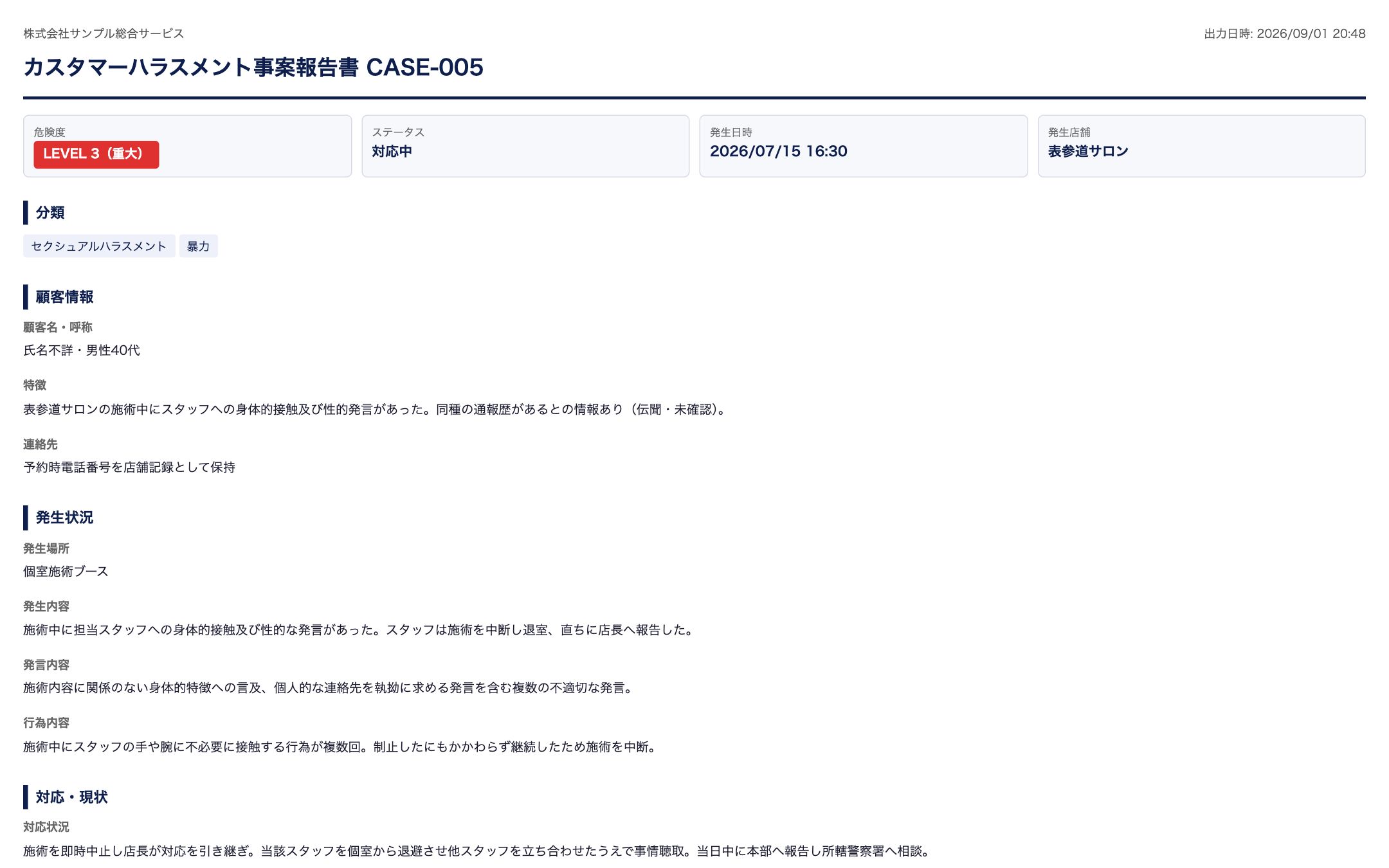
14.1 個別事案の印刷用レポート
- 対象の事案詳細画面を開きます。
- 画面上部の 印刷用レポート をクリックします。
- 新しいタブに、概要・分類・危険度・経緯・対応履歴・証拠一覧を整形した印刷用ページが開きます。
- ブラウザの印刷機能(Ctrl+P / Cmd+P)でPDF保存や印刷ができます。
14.2 CSV出力(管理者のみ)
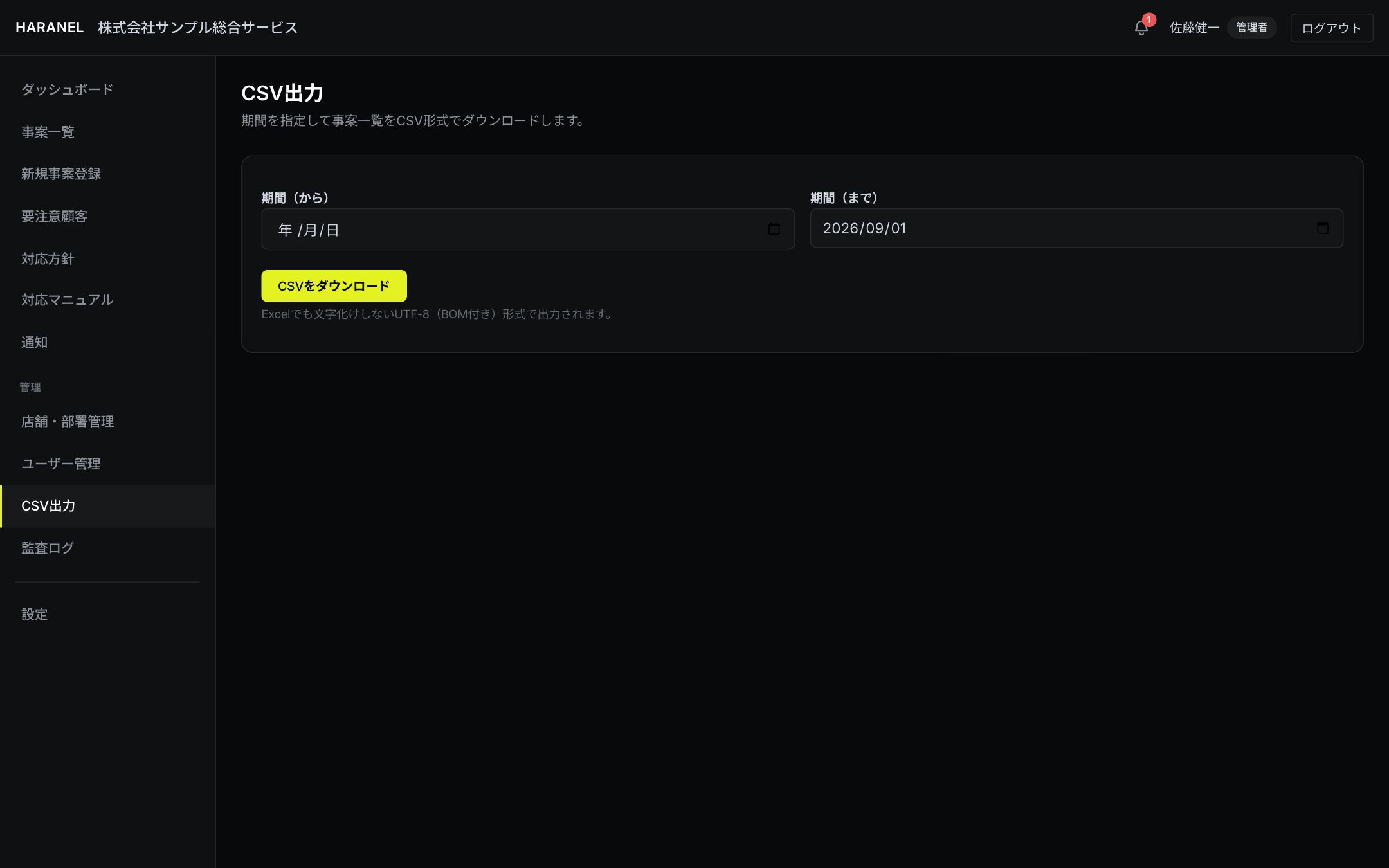
- 左メニュー「管理」内の CSV出力 をクリックします。
- 期間(から)・期間(まで)(初期値は本日)を指定します。期間を指定しない場合は全期間が対象になります。
- CSVをダウンロード をクリックすると、指定期間の事案一覧CSVがダウンロードされます。
14.3 監査ログ(管理者のみ)
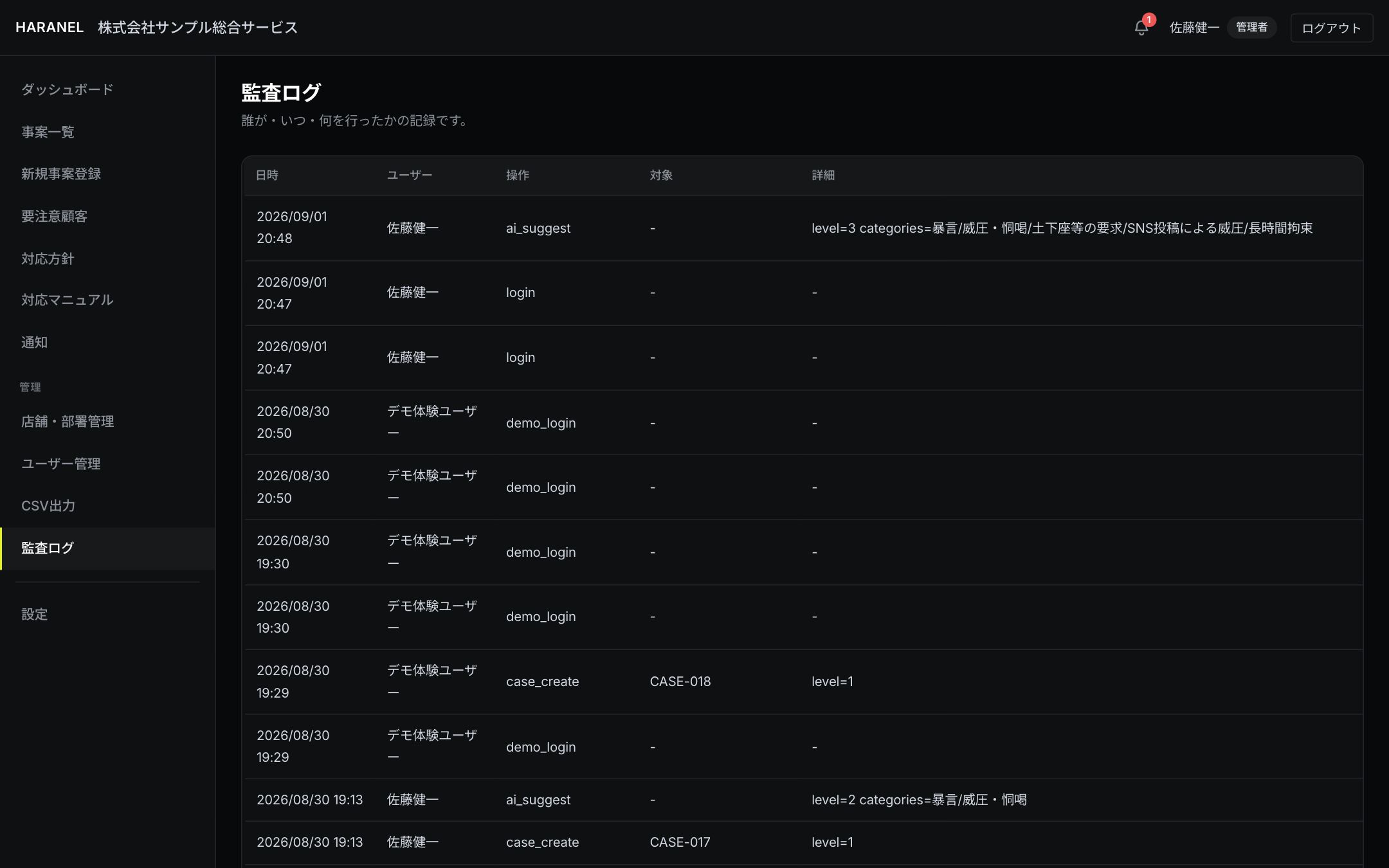
誰が・いつ・何を行ったかの記録を確認できます。ログイン、事案の登録・更新、証拠のアップロード・ダウンロード、CSV出力、ユーザー・店舗・対応方針・対応マニュアル・要注意顧客の作成・更新、パスワード変更などが記録されます。
- 左メニュー「管理」内の 監査ログ をクリックします。
- 「日時」「ユーザー」「操作」「対象」「詳細」が一覧表示されます。
- 件数が多い場合は画面下部の ← 前へ/次へ → でページを切り替えます。
15各種設定
15.1 アカウント情報の確認
- 左メニュー最下部の 設定 をクリックします。
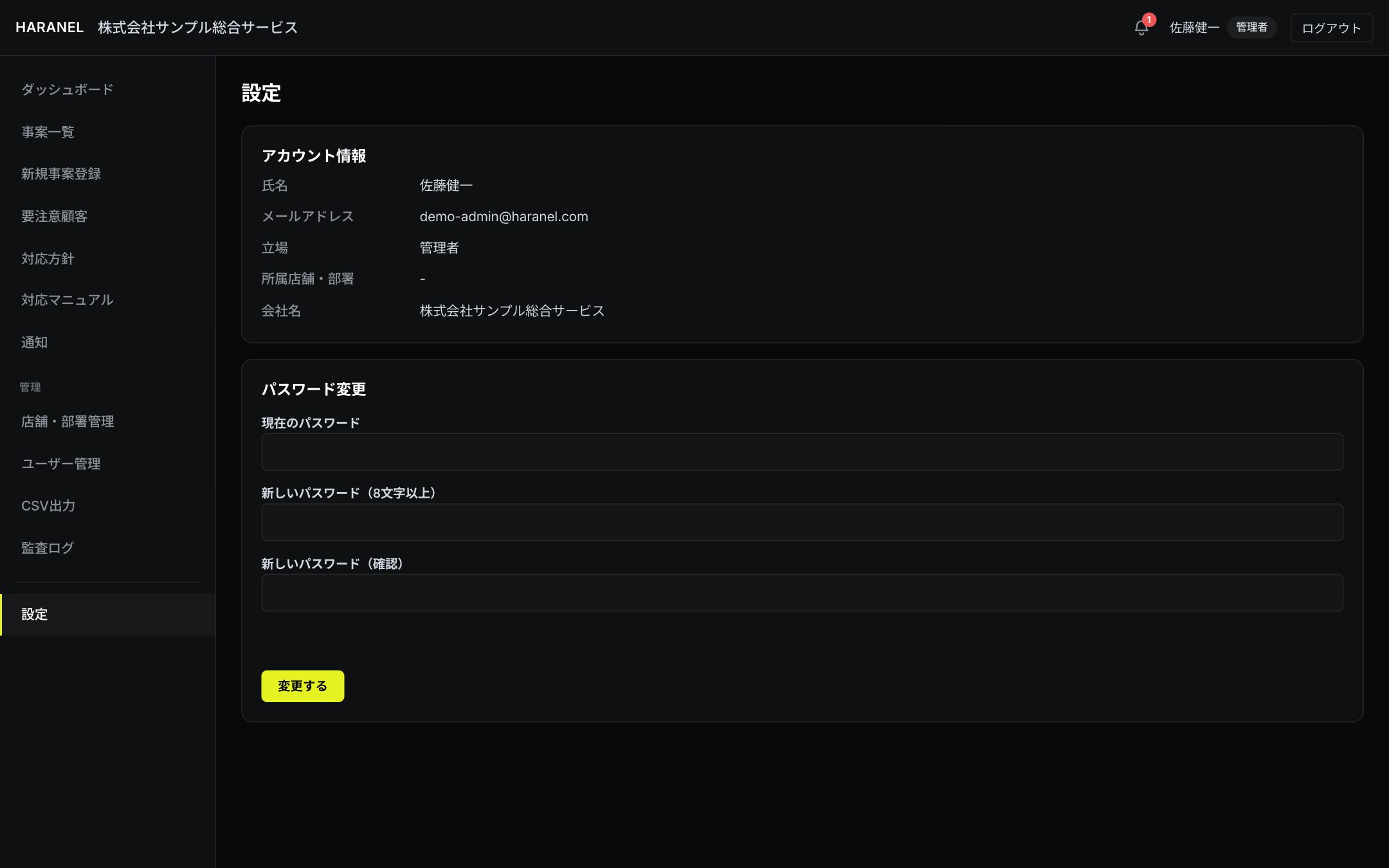
- 「アカウント情報」に氏名・メールアドレス・立場・所属店舗/部署・会社名が表示されます(確認のみ・編集不可)。
15.2 パスワードの変更
- 「パスワード変更」欄の 現在のパスワード を入力します。
- 新しいパスワード(8文字以上) を入力します。
- 新しいパスワード(確認) に同じパスワードをもう一度入力します。
- 変更する をクリックします。
16よくある質問
Q1. ログインできません。
メールアドレス・パスワードが正しく入力されているかご確認ください。5回連続で失敗すると15分間ロックされます(「2.4 ログイン試行制限」参照)。それでも解決しない場合は、社内の管理者にアカウント状態(有効/無効)の確認を依頼してください。
Q2. パスワードを忘れてしまいました。
ご自身でパスワードをリセットする機能はありません。社内の管理者に依頼し、「12.2 ユーザーの編集・無効化・パスワード再設定」の手順で新しいパスワードを再設定してもらってください。再設定後は次回ログイン時に新しいパスワードへの変更が必須になります。
Q3. 証拠ファイルのアップロード上限はありますか。
1ファイルにつき20MBが上限です。上限を超えるファイルは動画などで発生しやすいため、圧縮するか、必要な部分を切り出してから再度アップロードしてください。
Q4. 対応履歴を間違えて登録してしまいました。修正できますか。
対応履歴は追記のみで、登録済みの内容を直接修正・削除する機能はありません。誤りに気づいた場合は、訂正内容を新しく追記してください(例:「先ほどの記録内容を一部訂正します。正しくは…」)。重要な誤りがある場合は管理者にご相談ください。
Q5. 通知が来ません。
通知が届くのは管理者・責任者のみです(スタッフには通知は届きません)。責任者の場合、LEVEL3の通知は自分の担当店舗・部署に関連する事案のみ届きます。担当店舗の設定に誤りがないか管理者にご確認ください。また、ベルアイコンの未読件数はページ読み込み時に更新されるため、届いているはずの通知が表示されない場合は画面を再読み込みしてください。
Q6. スタッフには見えない画面がありますが、なぜですか。
スタッフは「新規事案登録」「自分が関わった事案の閲覧」「対応マニュアル・対応方針の閲覧」を中心とした簡易表示になっています。ダッシュボード・要注意顧客・通知・各種管理画面は、組織全体の情報を扱うため管理者・責任者のみに限定しています(「13. 権限設定」参照)。
Q7. CSVをExcelで開くと文字化けしませんか。
文字化けしません。出力されるCSVはUTF-8(BOM付き)形式で、そのままExcelで開いても日本語が正しく表示されます。
Q8. 一度登録した事案の危険度(LEVEL)や分類を後から変更できますか。
事案詳細画面から直接変更できるのはステータス(新規〜クローズ)のみです。危険度や分類などその他の項目を修正したい場合は、対応履歴に訂正内容を追記するか、社内の管理者にご相談ください。
Q9. 要注意顧客を登録すると、事案とどう連携しますか。
「新規事案登録」画面で既存の要注意顧客を選択すると、その事案は自動的に顧客に紐付きます。以後、顧客詳細画面の「過去の事案」や、事案詳細画面の「同一顧客の他事案」に相互に表示され、同一人物による繰り返しの事案をすぐに把握できます。
Q10. 対応方針・対応マニュアルは誰でも編集できますか。
編集できるのは管理者のみです。責任者・スタッフは閲覧のみ可能です。編集が必要な場合は管理者に依頼してください。
Q11. 印刷用レポートは何に使うものですか。
警察や弁護士への相談時に、そのまま提出できるよう整形された事案の要約レポートです。事案詳細画面の「印刷用レポート」ボタンから出力できます(「14.1」参照)。
Q12. スマートフォンでも操作できますか。
ご利用いただけます。画面幅が狭い場合は左上のメニューボタンからサイドメニューを開閉してください。
17トラブルシューティング
| 症状 | 考えられる原因 | 対処方法 |
|---|---|---|
| ログインボタンを押しても反応しない | メールアドレスまたはパスワードが未入力 | 両方の欄が入力されているか確認し、再度クリックする |
| ログインしようとすると「しばらく時間をおいて」等のエラーが出る | 5回連続でパスワードを間違えたことによる15分間のロック(429エラー) | 15分程度待ってから再度ログインする。または管理者にパスワード再設定を依頼する |
| 証拠ファイルのアップロードでエラーになる | ファイルサイズが20MBの上限を超えている | ファイルを圧縮する、または必要な範囲を切り出して再アップロードする |
| ダッシュボードや要注意顧客のメニューが表示されない | ログイン中のアカウントの権限が「スタッフ」のため | 仕様どおりの動作。閲覧が必要な場合は管理者に権限変更を依頼する |
| 他の店舗の事案が一覧に出てこない | ログイン中のアカウントが「責任者」で、特定の店舗・部署のみ担当に設定されているため | 仕様どおりの動作。複数店舗を横断して見る必要がある場合は管理者にご相談ください |
| ステータスを変更しても保存されない・元に戻る | 通信エラー、またはセッション切れ | 画面右下に表示されるエラーメッセージ(トースト)を確認する。改善しない場合は再ログインする |
| 「印刷用レポート」を押しても新しいタブが開かない | ブラウザのポップアップブロック機能が働いている | ブラウザのアドレスバー付近に表示されるポップアップ許可の通知から、このサイトのポップアップを許可する |
| 通知の未読バッジが実際の件数と合わない | バッジはページ表示・画面遷移のタイミングで更新される仕様 | 「通知」画面を直接開いて最新の状態を確認する。改善しない場合は画面を再読み込みする |
| 画面が真っ白になる・崩れて表示される | ブラウザの古いキャッシュが残っている、または一時的な読み込み失敗 | ブラウザを再読み込みする(Windows: Ctrl+Shift+R/Mac: Cmd+Shift+R)。改善しない場合は別のブラウザで試す |
| CSVを開くと日付や文字が想定と違う | 出力範囲の期間指定が意図と異なっている可能性 | 「CSV出力」画面の期間(から・まで)の指定を確認し、再度ダウンロードする |